Gestión de recetas veterinarias

Desde XgestEvo se puede controlar la emisión de recetas y tratamientos veterinarios. Para ello es necesario contratar la opción de Gestión de Trabajos Avanzados, en cuyo menú (SAT/RMA/Trabajos) se nos activará la opción Gestión de Recetas Veterinarias, con la que accederemos al siguiente formulario:
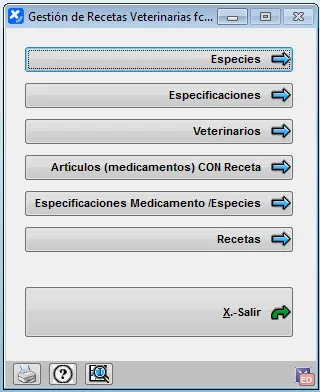
Desde aquí podremos configurar los datos principales necesarios para generar las recetas desde la introducción de albaranes de clientes.
A continuación se explica el funcionamiento de cada apartado.
Especies.
En principio ya tendremos creadas las especies principales, pero desde esta opción podremos modificar sus descripciones borrar las que no vayamos a usar o añadir otras nuevas.
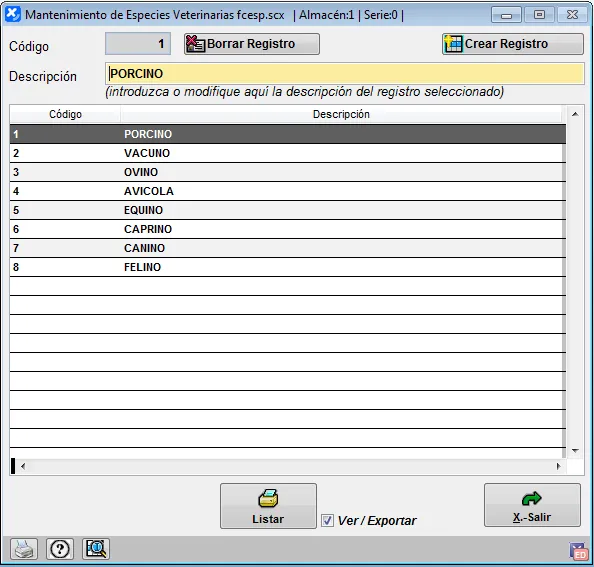
Pulsando Crear Registro nos creará una nueva especie y nos pedirá su descripción.
Pulsando Borrar Registro podremos borrar la especie que tengamos seleccionada (el código se indica a la izquierda del botón, es el registro seleccionado con fondo oscuro en la rejilla).
Posicionándonos sobre el registro que deseemos, podremos modificar su descripción directamente en la parte superior del formulario.
Especificaciones.
Las especificaciones son todos y cada uno de los posibles valores que podremos especificar para cada especie en cada medicamento.
En principio ya tendremos creadas las especificaciones principales, pero desde esta opción podremos modificar sus descripciones borrar las que no vayamos a usar o añadir otras nuevas.
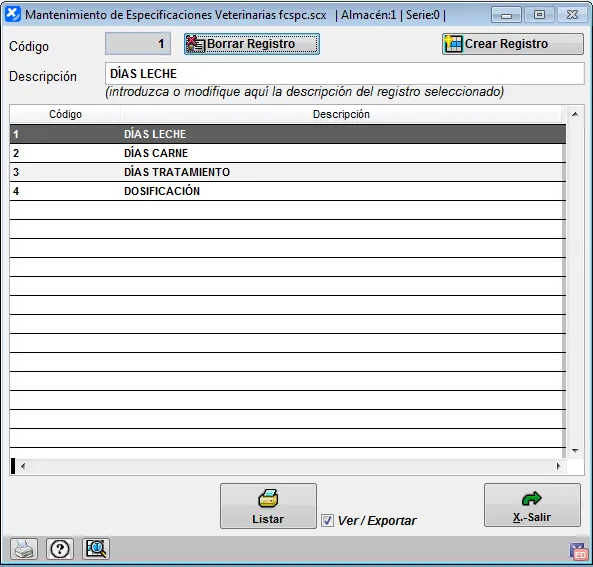
Pulsando Crear Registro nos creará una nueva especificación y nos pedirá su descripción.
Pulsando Borrar Registro podremos borrar el registro que tengamos seleccionado (el código se indica a la izquierda del botón, es el registro seleccionado con fondo oscuro en la rejilla).
Posicionándonos sobre el registro que deseemos, podremos modificar su descripción directamente en la parte superior del formulario.
Veterinarios.
En este formulario podremos crear y mantener los datos de los veterinarios con los que trabajemos habitualmente.
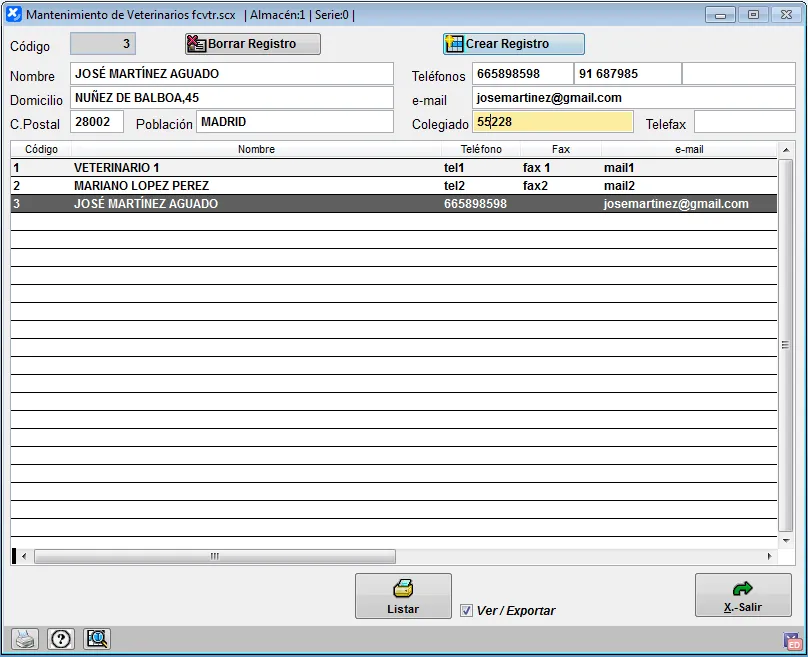
Pulsando Crear Registro nos creará un nuevo registro y pasará a pedirnos sus datos (nombre, domicilio, etc.).
Pulsando Borrar Registro podremos borrar el registro que tengamos seleccionado (el código se indica a la izquierda del botón, es el registro seleccionado con fondo oscuro en la rejilla).
Posicionándonos sobre el registro que deseemos, podremos modificar sus datos (nombre, domicilio, etc.) directamente en la parte superior del formulario.
Artículos (medicamentos) con receta.
En este formulario podremos marcar cuales de los artículos (medicamentos) con que trabajamos necesitan receta. Con ello nos pedirá los datos de dichas recetas cuando estemos creando los albaranes de venta a nuestros clientes.
Podemos ver todos los artículos, solo los que tienen receta y solo los que no la tienen, y podemos marcar directamente en el checkbox a la izquierda de cada uno cuales están sujetos.
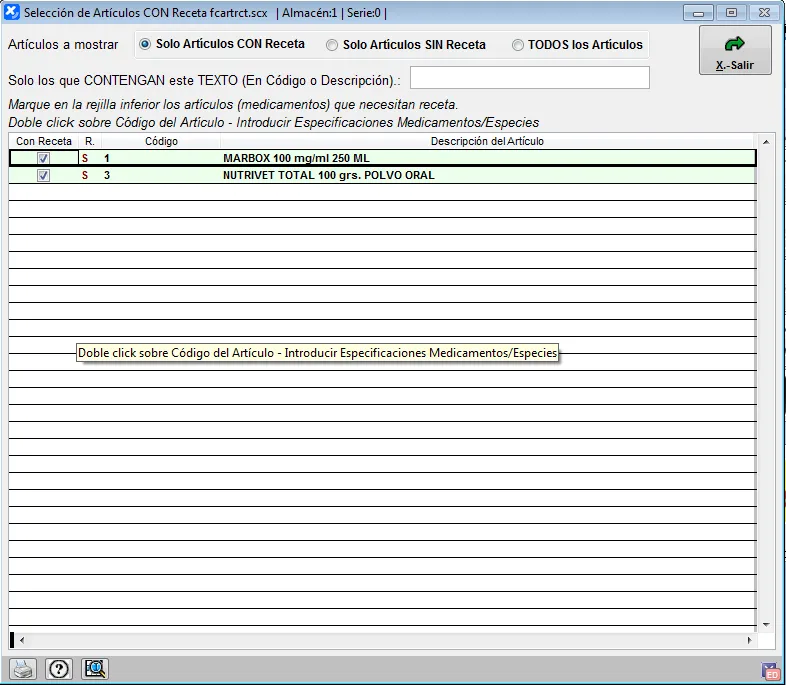
Pulsando <Doble Click> sobre el código de los artículos podremos acceder directamente a la pantalla donde se introducen las especificaciones del medicamento seleccionado para cada especie.
Especificaciones Medicamento / Especies.
Aquí introduciremos para cada medicamento los valores correspondientes a cada una de las especificaciones correspondiente a cada especie.
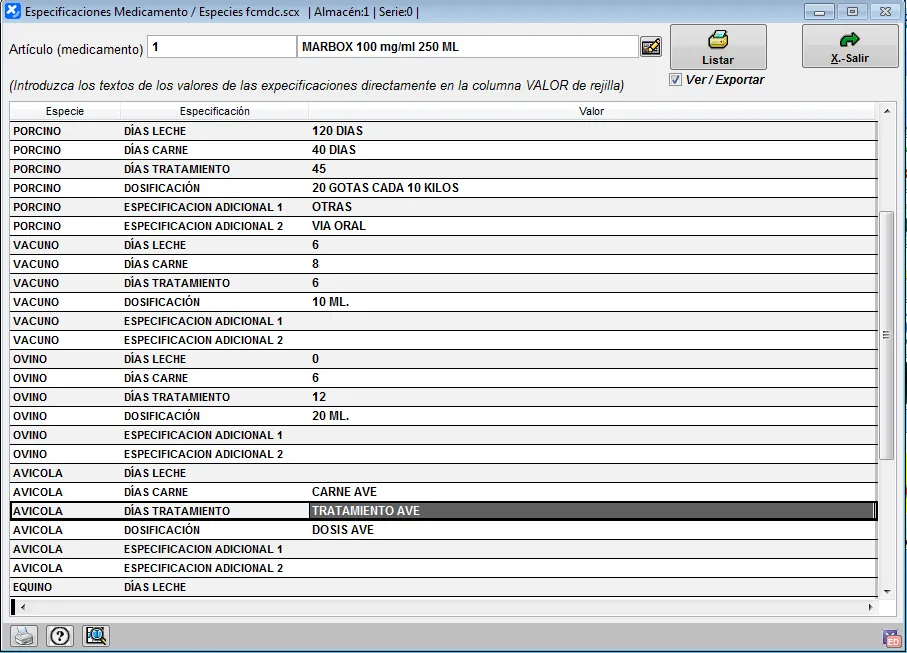
Los valores se introducirán o modificarán escribiendo directamente en la rejilla en la columna Valor.
Recetas.
Aquí podremos seleccionar las recetas a listar filtrando por fechas, veterinario, medicamento o incluso un texto cualquiera dentro de los valores de cada receta. Veremos las recetas seleccionadas en la rejilla de la pantalla y con el botón Listar podremos imprimir el informe de dichas recetas.

Sobre la rejilla, pulsando Doble Click sobre la receta accederemos a ver y modificar dicha receta. Con Doble Click sobre el número de albarán podremos acceder también directamente a dicho albarán.
Introducción de recetas desde la introducción de albaranes.
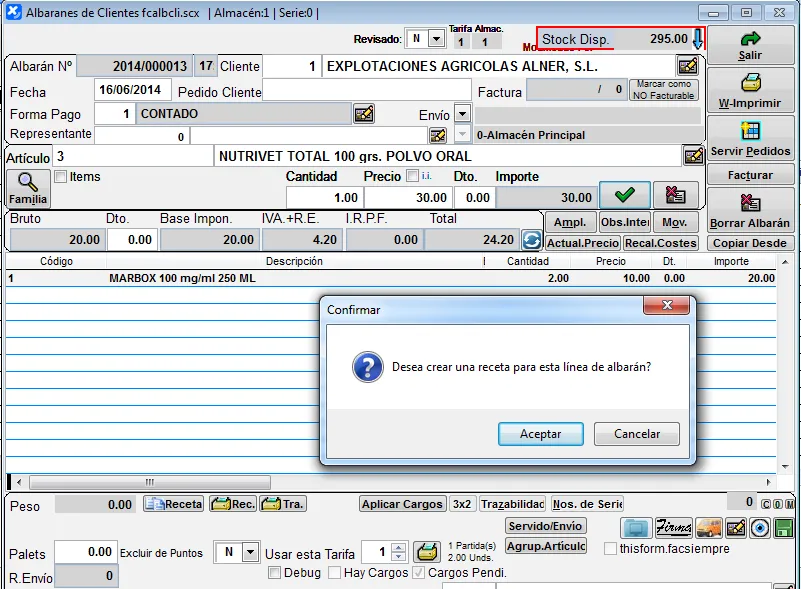
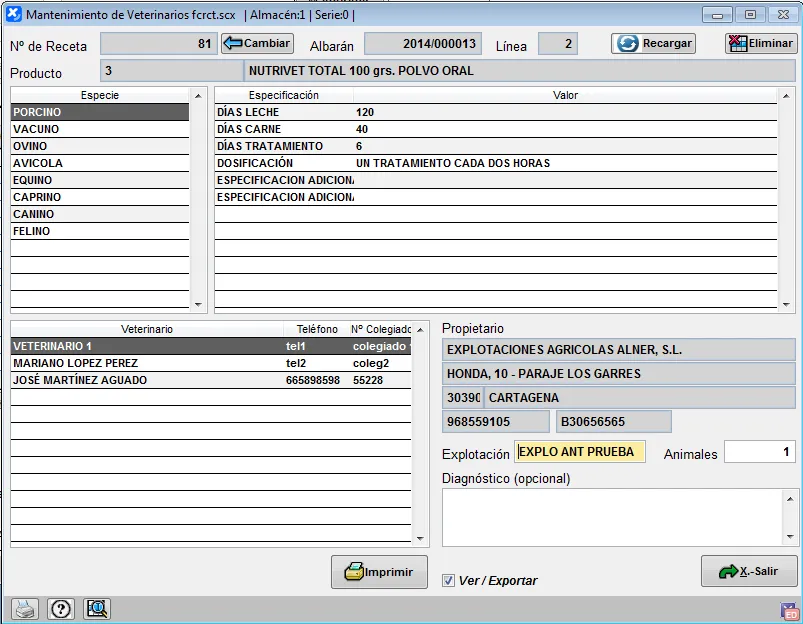
Cuando estamos introduciendo los albaranes de ventas a clientes, al aceptar las líneas de dichos albaranes que contengan un artículo/medicamento que esté marcado como con receta, nos preguntará si deseamos crear una receta para esa línea de albarán. Si le indicamos que sí creará dicha receta con el número que le corresponda (el siguiente a la última receta que exista) y nos mostrará los datos de dicha receta en pantalla para que le demos entrada a los datos de la misma.
Aquí podremos cambiar el número de receta si es necesario pulsando el botón <Cambiar> que hay a la derecha del número. Deberemos seleccionar la especie a que corresponde, que combinada con el producto nos cogerá los valores de especificaciones correspondientes, y seleccionaremos en la rejilla inferior el veterinario. Podremos introducir la explotación (por defecto nos pondrá la misma de la última receta emitida al cliente seleccionado), el número de animales a tratar y opcionalmente el diagnóstico.
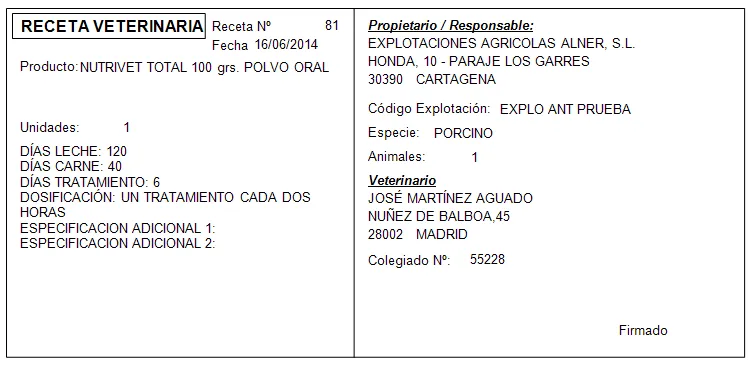
Una vez rellenado todo podremos imprimirla en papel con el botón <Imprimir>. Por defecto imprime tres copias de la misma receta en un papel tamaño A4. El formato es diseñable.
Cuando estamos en un albarán que contiene recetas, se activan los tres botones que se ven en la siguiente captura en la parte inferior izquierda de la rejilla del detalle del albarán.
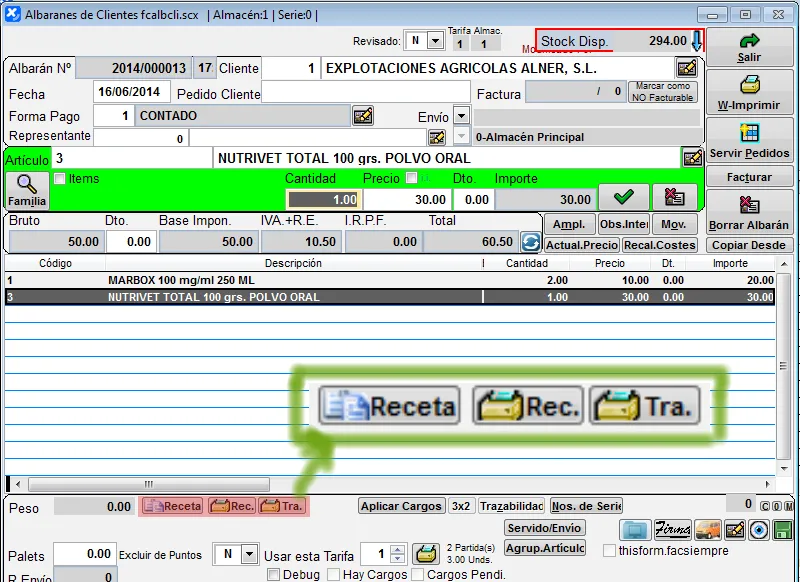
El botón <Receta> solo se activa cuando estamos modificando una línea del albarán y dicha línea contiene un artículo con receta. Pulsando en ella podremos modificar la receta asociada a dicha línea.
El botón <Rec.> se activa, como se ha dicho, siempre que en el albarán existe alguna receta, y nos permite imprimir TODAS las recetas del albarán en curso.
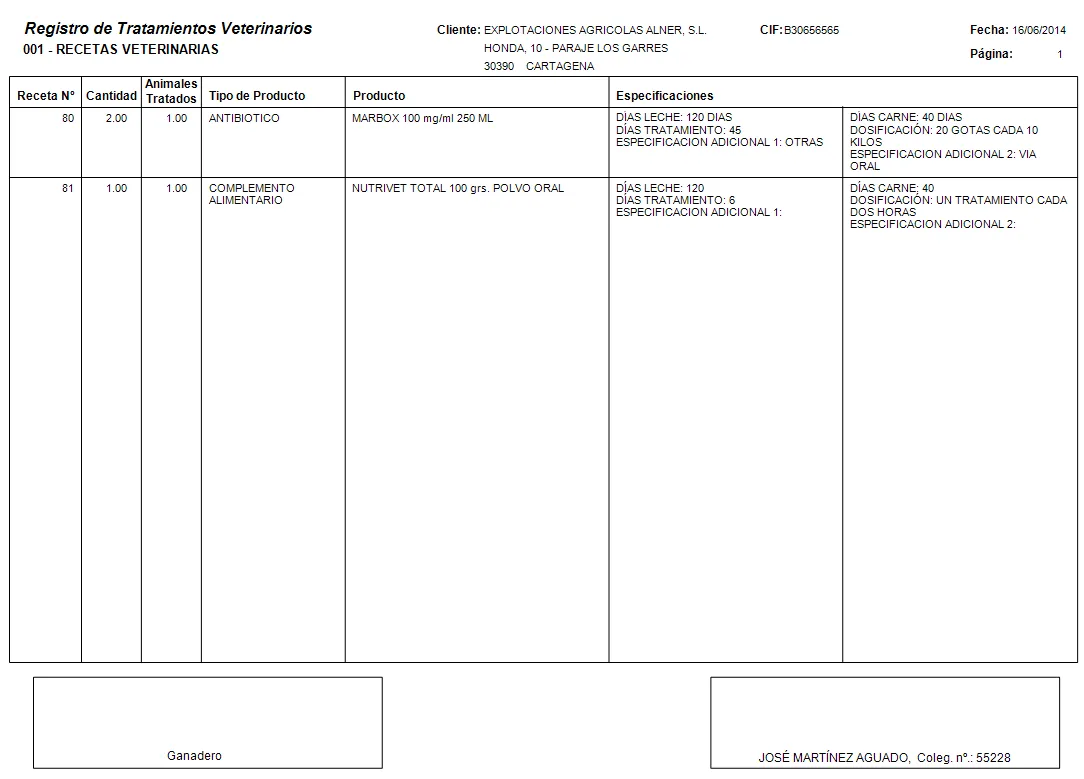
El botón <Tra.> se activa igual que el <Rec.>, y nos muestra un informe con todos los tratamientos veterinarios del albarán en curso.