Gestión de contraseñas de usuarios

Revisión 1.0 – 12/05/2015
Introducción.
De acuerdo con las normas de Protección de Datos, no es correcto el mantenimiento de las contraseñas de usuario como se ha hecho hasta ahora en XgestEvo, ya que permite a los usuarios con autorización ver y cambiar las contraseñas de todos los demás, y dichos usuarios no pueden mantener su propia contraseña de forma oculta y segura como es necesario que sea.
Otros requisitos son que se puedan marcar unas directivas mínimas de seguridad, en este caso un plazo de validez de contraseña en días y una longitud mínima de caracteres de dicha contraseña.
Teniendo en cuenta las instalaciones más pequeñas que no necesitan o no desean aplicar esta seguridad, los valores aplicados por defecto a estas nuevas opciones dejan la aplicación funcionando exactamente igual que estaba, por lo que no deben configurar nada ni preocuparse del tema.
Configurar las directivas de seguridad en Datos Generales.
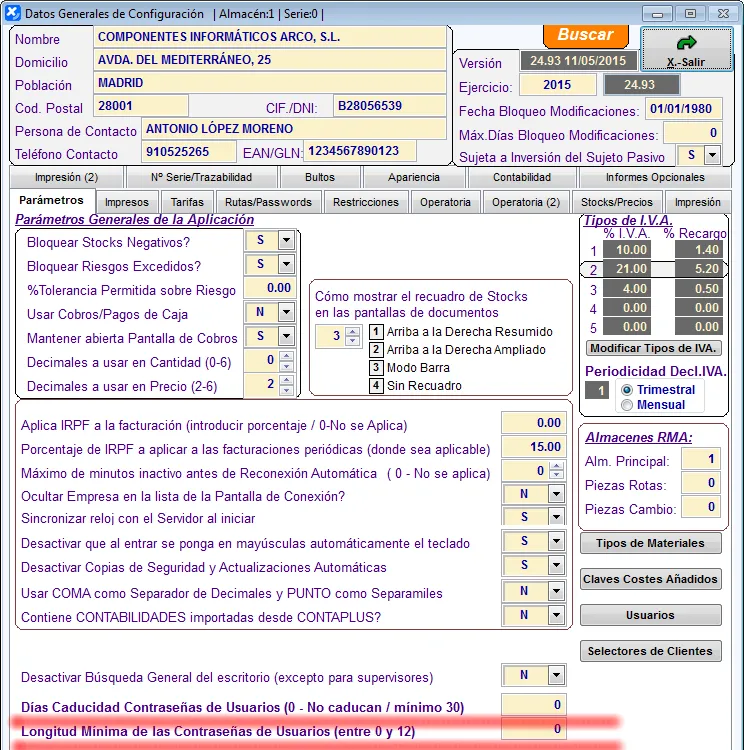
Entramos a Gestión / Archivos / Datos Generales de Configuración. En la parte inferior de la primera pestaña (Parámetros) tenemos estos dos campos:
-
Días Caducidad Contraseñas de Usuarios.
- Si dejamos 0 días las contraseñas nunca caducarán, si ponemos un valor de 30 o más días nos pedirá renovar cada contraseña cada vez que pase ese periodo de tiempo.
-
Longitud Mínima de las Contraseñas de Usuarios.
- Si dejamos el valor 0 podremos usar contraseñas en blanco, si indicamos un valor entre 1 y 12 todas las contraseñas tendrán que ser de una longitud mínima de la cantidad introducida.
Mantenimiento de contraseñas por parte de los supervisores.
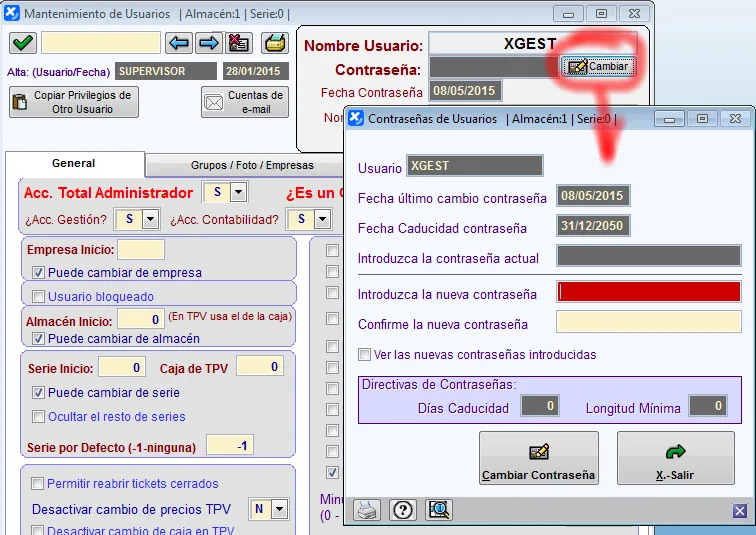
Los usuarios con privilegios de supervisor podrán crear o cambiar las contraseñas de todos los usuarios desde Utilidades / Mantenimiento de Usuarios (además de, lógicamente, crear y asignar privilegios a los distintos usuarios), pero no podrán ver las contraseñas de los mismos. Es decir, si un administrador aplica una contraseña a un usuario y este la modifica dicho administrador ya no podrá saber cuál es esa contraseña, aunque sí podrá cambiarla y modificar los privilegios de dicho usuario. Esto mantiene privadas las contraseñas de dichos usuarios pero mantiene el control total de los administradores.
Desde Mantenimiento de Usuarios, a la derecha de la contraseña (que se muestra con asteriscos) tenemos el botón Cambiar, que abre el formulario de Contraseñas de Usuarios. Al ser supervisor no pide la contraseña actual, por lo que podremos cambiarla sin saberla, introduciendo la nueva contraseña dos veces para confirmarla.
Mantenimiento de contraseñas por parte de los propios usuarios.
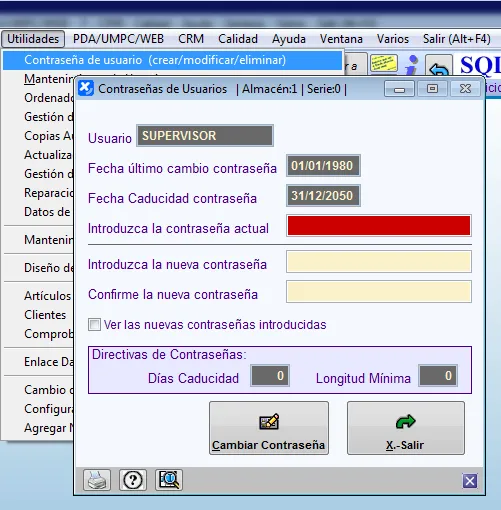
Los usuarios no supervisores siempre podrán cambiar su propia contraseña, bien porque caduque o porque lo crean necesario, cumpliendo la directiva de longitud si procede.
Se accede desde Gestión / Utilidades / Contraseña de usuario (la primera opción que aparece). En el formulario de cambio de contraseña tendremos que indicar la contraseña que usamos actualmente, la nueva contraseña y la confirmación de dicha contraseña (se escribe dos veces para evitar errores). Si se desea podemos marcar “Ver las nuevas contraseñas introducidas” para asegurarnos de que estamos escribiendo exactamente lo que deseamos.
Contraseñas incorrectas o caducadas.
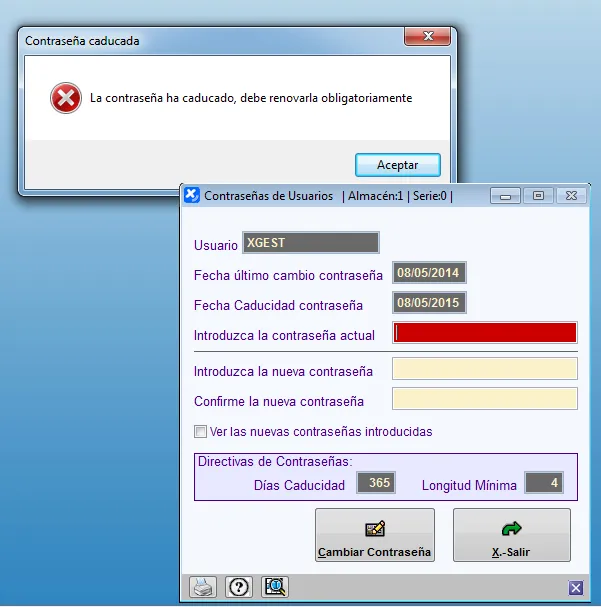
Si al conectar nuestra contraseña ha caducado o no cumple la directiva de longitud mínima, nos avisará y nos obligará a cambiarla. Para ello tendremos que introducir también la contraseña anterior y la nueva con su confirmación. Una vez hecho esto cerrará la aplicación y al arrancarla de nuevo podremos conectarnos con la nueva contraseña.