Facturaciones periódicas

Revisión 1.00 – 17/01/2018
En XgestEvo es posible generar facturas periódicas con plazos recurrentes mensuales, bimensuales, trimestrales, cuatrimestrales, semestrales y anuales para poder generarlas cada mes de una forma muy sencilla. A continuación se explica el uso de esta opción.
Definir facturas.
En Gestión / Clientes / Facturaciones Periódicas accedemos al formulario de mantenimiento de las facturas periódicas:
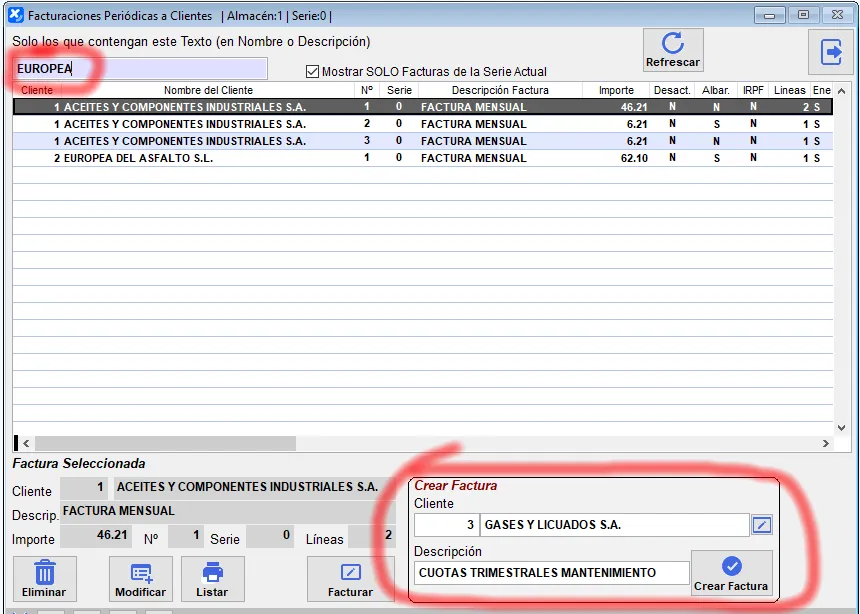
En el recuadro de la parte superior izquierda podemos introducir un texto para mostrar solo las que contengan ese texto en el nombre o en la descripción de factura.
Seleccionando en la rejilla la factura que deseemos, en la parte inferior nos muestra los datos de la misma y podremos eliminarla (no nos dejará si aún contiene alguna línea de detalle, hay que quitarlas antes), o modificarla pulsando el botón correspondiente.
En la zona inferior también tenemos los botones de Listar (muestra la pantalla de listado de facturas) o Facturar (abre el formulario para crear las facturas del mes).
Para crear una nueva factura, en la parte inferior izquierda, en el recuadro “Crear Factura” introduciremos el código del cliente (podemos buscarlo por nombre si nos posicionamos en el mismo) y la descripción de la factura (por ejemplo, “CUOTAS DE SOPORTE MENSUAL”). Cuando lo tengamos, pulsando el botón “Crear Factura” creará una factura periódica con dichos datos y la abrirá para que introduzcamos el detalle, periodicidad y demás datos de la misma.
Detalle de Factura Periódica.
Cuando creamos o entramos a modificar una factura periódica, accedemos a este formulario:
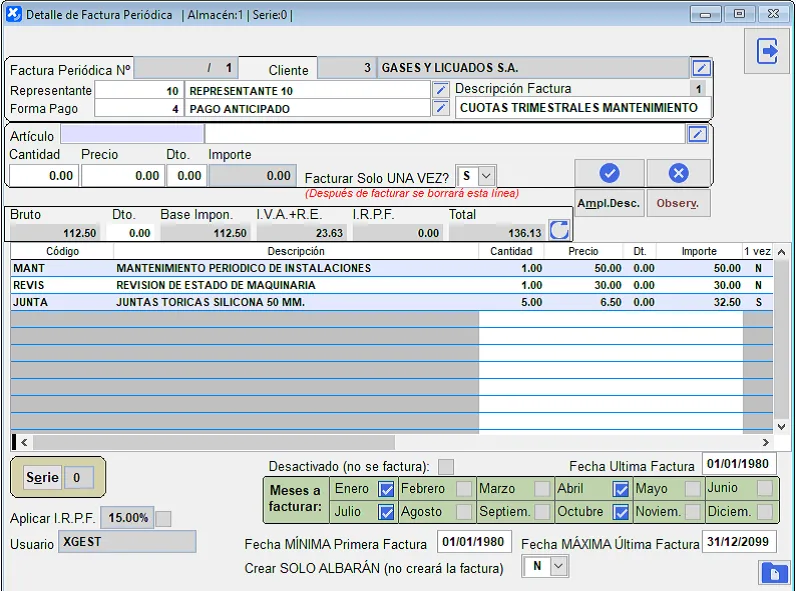
En el mismo introduciremos el detalle de la factura que se generará cada periodo que indiquemos, igual que si hiciéramos un albarán (que es en lo que se convertirá).
Al introducir cada línea tenemos la opción de “Facturar solo UNA VEZ”, si marcamos la línea con una “S” antes de aceptarla, la próxima vez que se facture la incluirá en la factura y la borrará automáticamente para que no la repite. En el formulario de ejemplo superior, vemos que tenemos dos líneas fijas y la última en la columna “1 vez” está marcada como “S”. La próxima factura será como se muestra y esa última línea se borrará, quedando solo las dos primeras líneas fijas para las facturas posteriores.
En el apartado inferior “Meses a facturar” indicaremos qué meses se factura y qué meses no. Por defecto están marcados todos (facturación mensual) pero podemos marcar uno de cada dos, de cada tres, solo uno (anual) en cualquier combinación, con lo que conseguimos la periodicidad que necesitemos en cada caso.
Si marcamos el campo “Desactivado (no se factura)” la factura queda en suspenso y no se facturará hasta que no lo desmarquemos.
En el apartado “Fecha Última Factura” nos muestra la última fecha que se facturó. En el mes de esa fecha esta factura ya no volverá a emitirse. Esto permite que emitamos facturas más de una vez y solo facture las que hayamos creado después de la anterior facturación. Si cambiamos esa fecha por una de un mes anterior, podemos forzar que se vuelva a facturar ese mes (hay que estar seguro de que es eso lo que deseamos).
En los campos de la parte inferior de “Fecha MÍNIMA Primera Factura” y “Fecha MÁXIMA Última Factura” podemos limitar entre qué fechas se emitirán estas facturas si deseamos que empiecen y/o acaben en una fecha concreta. Por defecto tienen unas fechas que no limitan la emisión.
Si marcamos con una “S” la opción “Crear SOLO ALBARÁN (no creará factura)” en lugar de crear directamente la factura solo creará el albarán en este caso. Esto es útil en casos en los que necesitemos por ejemplo que nos conformen el albarán antes de emitir la factura. Ese albarán lo podremos facturar normalmente de forma manual cuando sea necesario.
Facturar.
Si en la pantalla principal de Facturaciones Periódicas pulsamos el botón “Facturar” nos lleva a la pantalla de emisión de facturas:
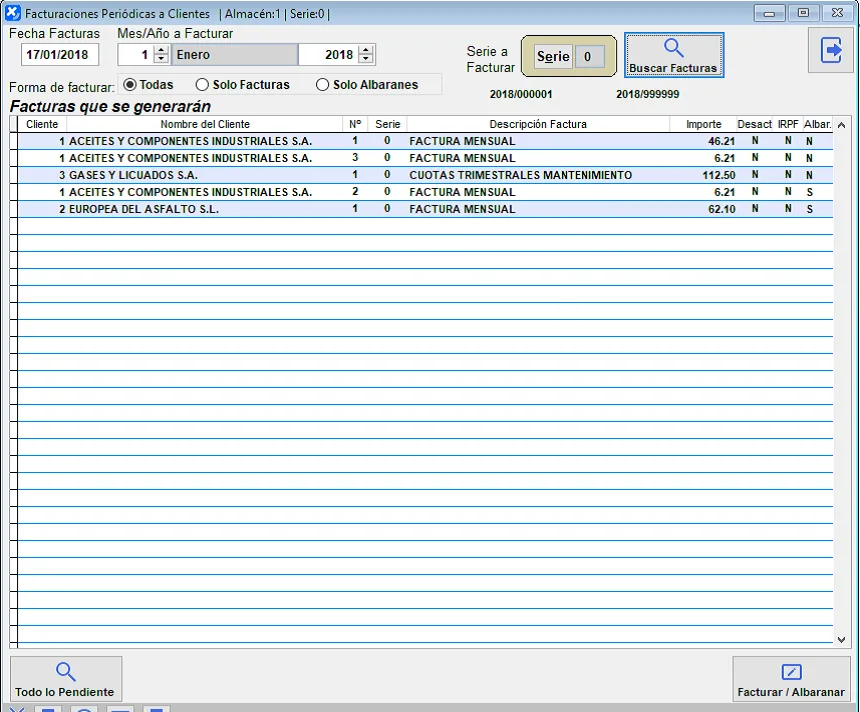
Introduciremos primero la fecha en la que vamos a emitir las facturas, el mes y el año que vamos a facturar. Opcionalmente podemos seleccionar la serie en la que emitiremos dichas facturas. Solo muestra las facturas de la serie seleccionada. Si pulsamos el botón “Todo lo pendiente” mostrará las de todas las series. No es recomendable mezclar series aquí para evitar cometer errores. Si se usan varias series en las facturas periódicas, es recomendable procesar cada una por separado.
Seleccionando en Forma de Facturar, podemos procesar todas, solo las que van a generar facturas o solo las que generarán albaranes sin facturar.
Pulsando el botón “Buscar Facturas” nos muestra todas las facturas que corresponden al periodo y serie seleccionados.
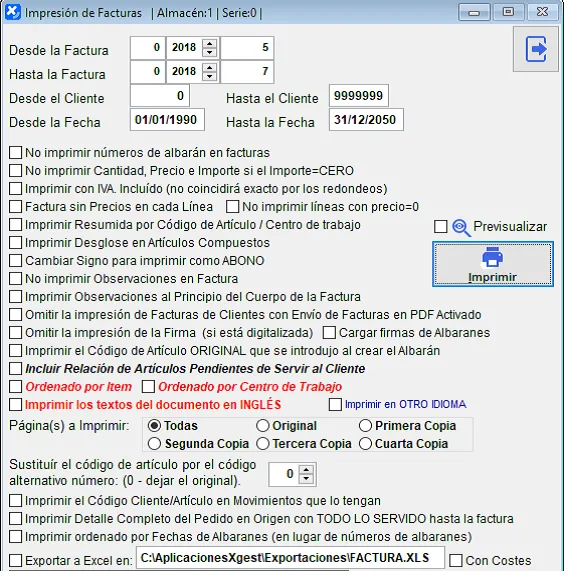
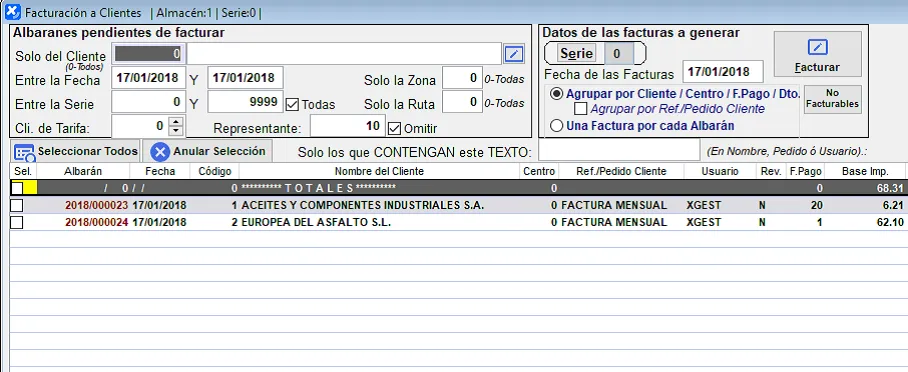
Pulsando “Facturar/Albaranar” genera las facturas y albaranes y nos muestra el formulario para imprimir las facturas y abre también el formulario de facturar donde nos muestra los albaranes generados sin factura.