
Códigos EAN128
Revisión 1.01 – 26/02/2024
Códigos EAN128. Como crearlos y usarlos en XgestEvo
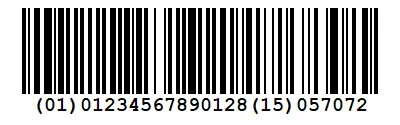
En XgestEvo podemos crear nuestros propios códigos de barra EAN128 en los que podemos incluir en un solo código de barras el código del artículo y normalmente el lote de trazabilidad del artículo para poder etiquetarlo en el momento de la entrada de material a almacén y posteriormente utilizar el código para agilizar el proceso de venta al no tener que escanear varios códigos de barra (uno para el código de artículo, otro para el lote de trazabilidad, eso si es que se ha usado código de barras) ni tener que localizar manualmente el lote entre todas las partidas de trazabilidad que tengamos disponibles con el consiguiente ahorro en errores.
El procedimiento que vamos a ver aquí va a ser:
-configuración de la ficha de artículo
-diseño de la etiqueta de trazabilidad
-entrada de material con alta de partida de trazabilidad
-impresión de etiquetas de trazabilidad desde entrada de material
-albaranado de pedidos de cliente
Configuración de la ficha de artículo
Al dar de alta el artículo ó modificar una ficha existente tenemos que tener en cuenta:
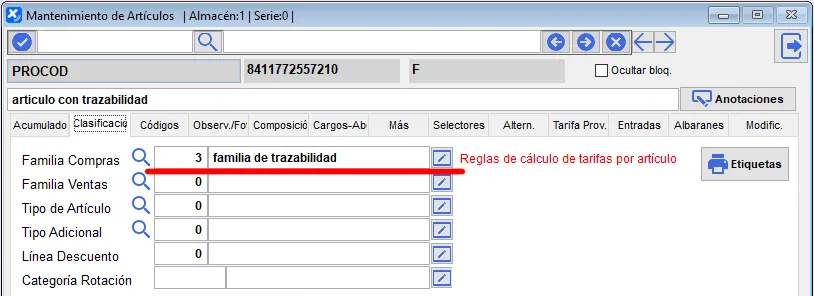
-el artículo tiene que estar en una familia (de compras) con trazabilidad activada:
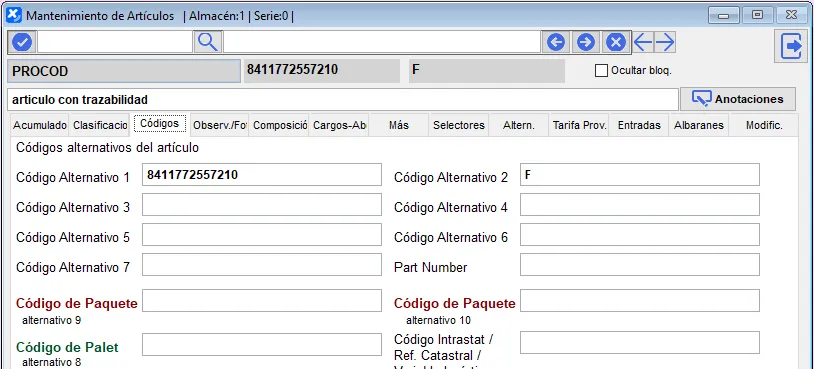
-el código de artículo puede ser un EAN13 ó cualquier codificación propia, no obstante en este ejemplo y por las indicaciones que se van a dar el código principal es codificación propia y el código alternativo n.º 1 es el EAN13 del artículo:
Diseño de la etiqueta de trazabilidad
La finalidad de las etiquetas que vamos a imprimir será disponer de un código que contenga los datos de artículo y lote de trazabilidad, para esto podemos editar desde utilidades→diseño de impresos alguno de los diseños de etiquetas de trazabilidad modificando el código de barras que aparece en el diseño:
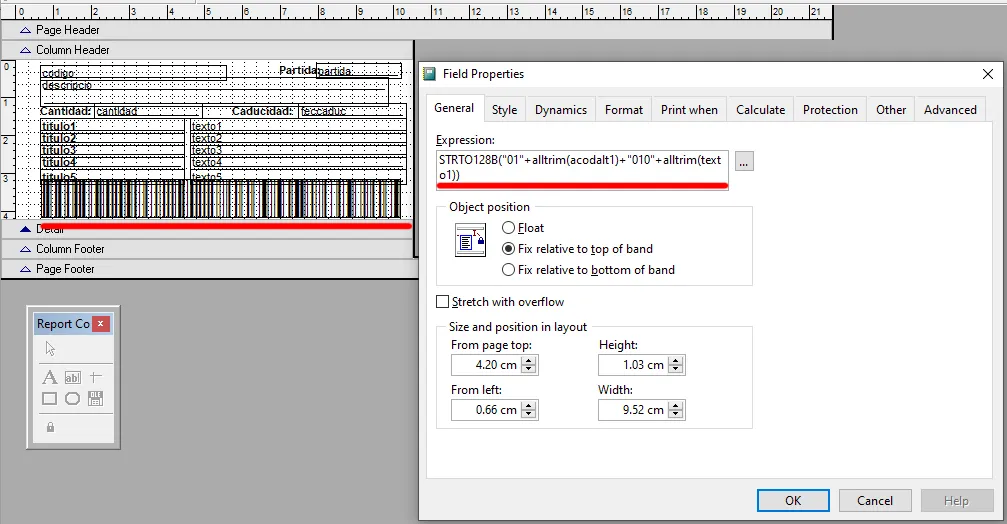
El código a colocar en la expresión será:
STRTO128B(“01”+alltrim(acodalt1)+“010”+alltrim(texto1))
con lo cual se imprimirá un código con 01+código_alternativo_1+010+lote_trazabilidad
Si en el momento de modificar el diseño NO se ve el objeto como código de barras probablemente no tenga instalados los códigos de barras en su equipo, puede instalarlo desde diseño de impresos en el botón ‘instalar fuentes’.
Entrada de material
Al hacer una entrada de material de este artículo, al tener activo el uso de trazabilidad, en el momento que seleccionamos el artículo, cantidad y aceptamos la línea el sistema solicita dar de alta una partida de trazabilidad y asignarle un lote (entre otros datos que puede solicitar opcionalmente según se haya configurado en la familia del artículo).
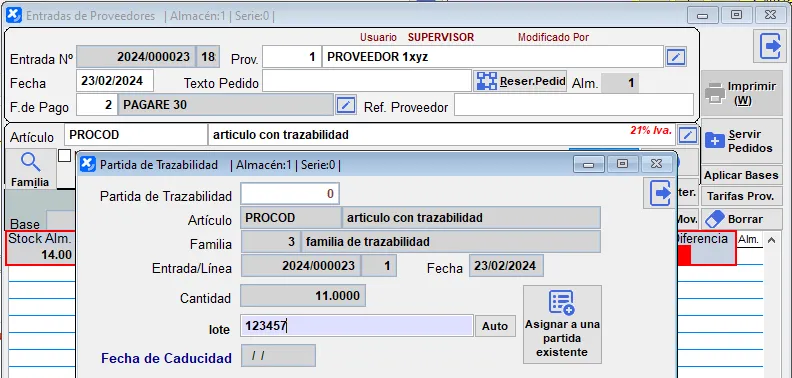
Impresión de etiquetas
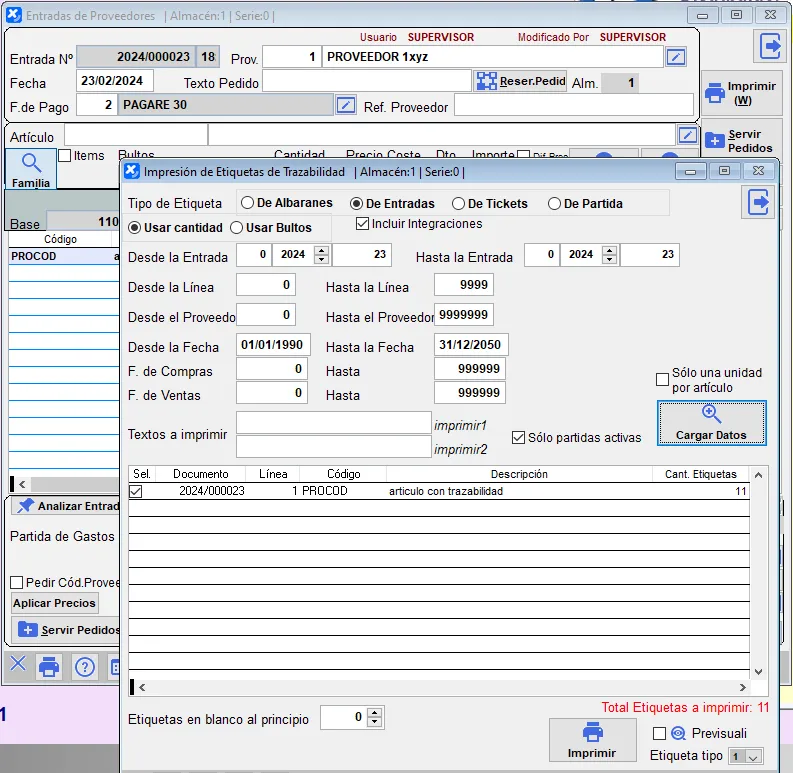
En la misma pantalla de entrada de proveedor disponemos, en la parte inferior, un botón para imprimir etiquetas de trazabilidad lo que nos lleva a la pantalla de impresión donde seleccionamos la entrada, cargamos datos y seleccionamos los que queremos imprimir.
Cargará los datos de los artículos de la entrada que contengan trazabilidad y la cantidad necesaria para etiquetar todo lo que ha entrado a almacén:
Albaranado de pedidos de cliente
La etiqueta resultante podrá ser leída directamente desde la pantalla de albaranes de cliente, tanto en la confección de un nuevo albarán de venta como al servir pedidos de cliente en albarán:
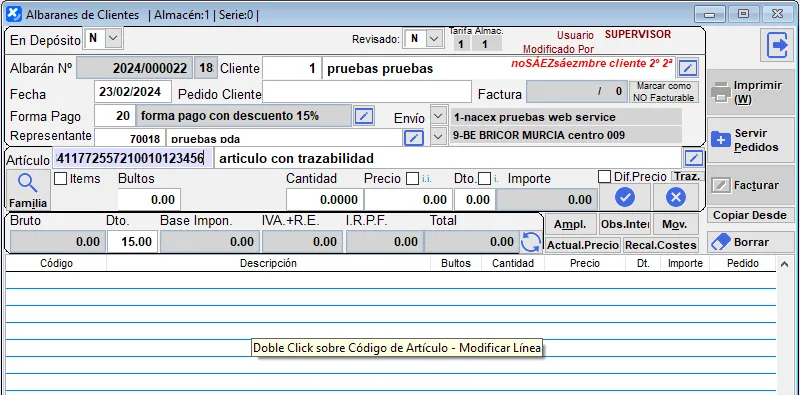
El sistema detectará el código alternativo y lote que existen en el código de barras y automáticamente seleccionará la partida de trazabilidad correspondiente evitando tener que buscar dicha partida:
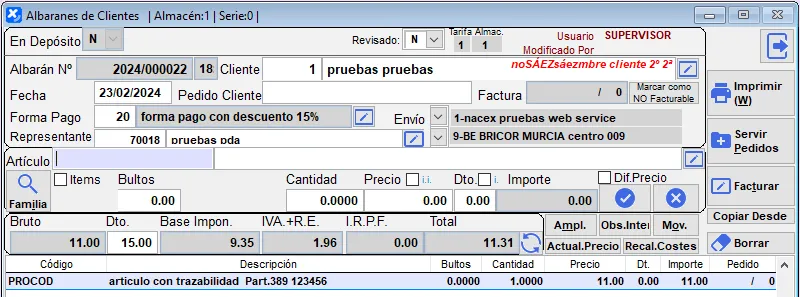
Además de la pantalla de albarán de cliente este código de barras también funcionará con estos mismos parámetros desde el servidor de movilidad al servir pedidos de cliente, si la partida de trazabilidad está disponible quedará seleccionada automáticamente.
Recuerde tener las aplicaciones lo más actualizadas posible, tanto XgestEvo como el Servidor de Movilidad para aprovechar todas las mejoras que se hagan al sistema.