Cestas de Navidad

Revisión 3.00 – 07/12/2022
Solución al problema de los múltiples tipos de I.V.A.
(Folleto de ayuda destinado a usuarios de Xgest que confeccionen cestas de navidad con componentes de distintos tipos de I.V.A.)
Muchos clientes de XgestEvo se dedican en Navidad a la confección de cestas, encontrándose con el problema de que (lógicamente) a cada línea de un documento SOLO PUEDE APLICAR UN TIPO DE I.V.A., cuando en muchas ocasiones lo que se pretende es por ejemplo vender la “Cesta de Navidad modelo B7” y que no consten LOS PRECIOS UNITARIOS DE CADA COMPONENTE, pero sí que hay que enumerar al final las distintas bases con sus tipos de IVA.
Este problema se ha solucionado de una forma sencilla en el momento de imprimir los documentos, concretamente en la impresión de tickets de TPV, albaranes y facturas.
A continuación se explica detalladamente la forma de proceder:
En mantenimiento de artículos creamos un nuevo artículo que va a ser el que vamos a vender en nuestros documentos.
Para este ejemplo hemos creado varios artículos desde mantenimiento de artículos:
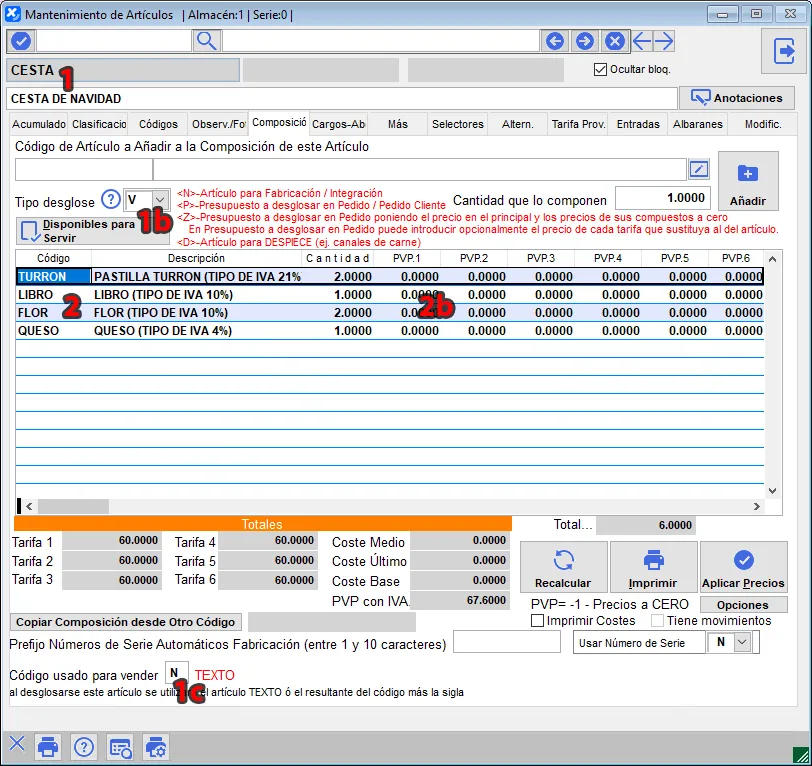
1: nuevo artículo CESTA, es la base de la composición de nuestro artículo, el que vamos a usar para vender. Este artículo se debe crear en XgestEvo, no es necesario que le asignemos un tipo de iva concreto ni precios de venta.
1b: es necesario seleccionar el tipo de desglose V para el correcto funcionamiento de este sistema.
1c: dejar este apartado a N, para el tipo de desglose V no se usa.
2: añadimos a la composición del artículo base los artículos que componen la venta, en este ejemplo se han añadido: 2 unidades de TURRON con iva al 21%, una unidad de LIBRO con iva al 10%, 2 unidades de FLOR con iva al 10% y una unidad de QUESO con iva al 4%. Estos artículos ya deben estar registrados en XgestEvo con sus correspondientes fichas de artículo, precios de tarifa y tipos de iva además de que deberían disponer de stock.
2b: cada uno de los artículos dentro de la composición tendrá su ficha independiente con sus correspondientes precios de venta. En el momento de vender estos artículos en forma de lote se aplicarán los precios de venta de cada artículo a no ser que configuremos unos precios de venta concretos para su venta en lote en la rejilla de datos directamente en las columnas PVP.1 a PVP.6. Con esto incluso podremos ajustar si es necesario el precio final de la venta.
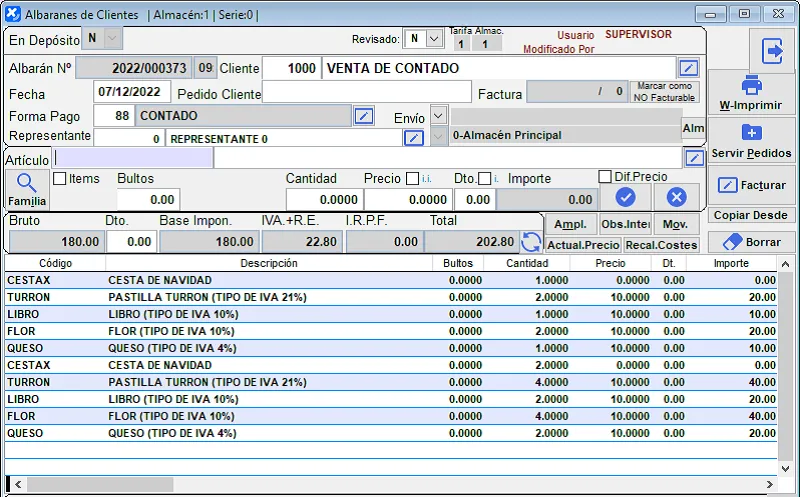
Una vez configurado el artículo base para la venta podremos usarlo en el documento de venta, simplemente añadimos el artículo CESTA y la cantidad a vender. No es necesario poner el precio de venta (incluso si ponemos precio de venta, éste desaparecerá y quedará a 0).
Una vez añadido el artículo al documento éste se desglosará en el artículo informativo, en este caso CESTAX, y en el resto de artículos de la composición:
Podemos utilizar el artículo para vender en:
-Tickets de TPV.
-Albaranes de cliente.
-Pedidos de cliente. En el caso de comenzar la venta en pedido se añade solo el artículo base, en este caso CESTA. Es el momento en que servimos el pedido en un albarán cuando se sustituye el artículo por el desglose completo. De esta forma podremos realizar un presupuesto con cantidades y precios y albaranar cuando sea necesario.
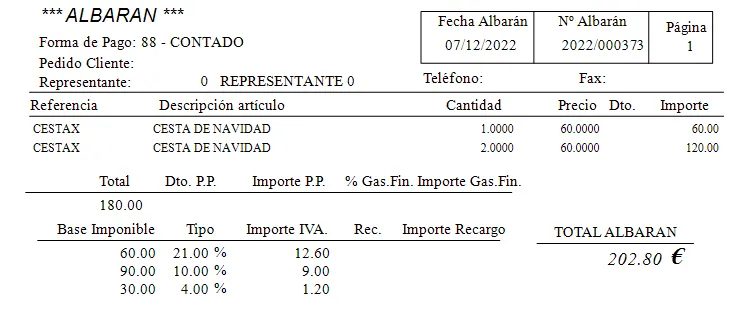
Impresión del documento. En el momento de imprimir un albarán ó una factura de cliente con artículos compuestos de tipo V que es este caso, en el documento se imprimirá solamente la línea informativa CESTAX con sus cantidades e importes de venta correspondientes. El resto de artículos de la composición no se muestra en la impresión. El desglose de impuestos en el pie de documento seguirán siendo los mismos que si se imprimiese un documento normal.
No es necesario realizar ninguna modificación al diseño de albarán ó factura que esté usando actualmente.
En el momento de la impresión de albarán/factura, si se detecta que hay artículos compuestos nos consultará en pantalla si queremos agrupar los artículos compuestos con lo que podremos imprimir el documento completo ó con los compuestos agrupados.
En el momento de la impresión de tickets automáticamente se imprimirá agrupado. Para que la impresión de tickets sea correcta debemos disponer de una impresora de tickets y configurar en mantenimiento de cajas de tpv el tipo de impresora P, en otro caso se hará una impresión normal.
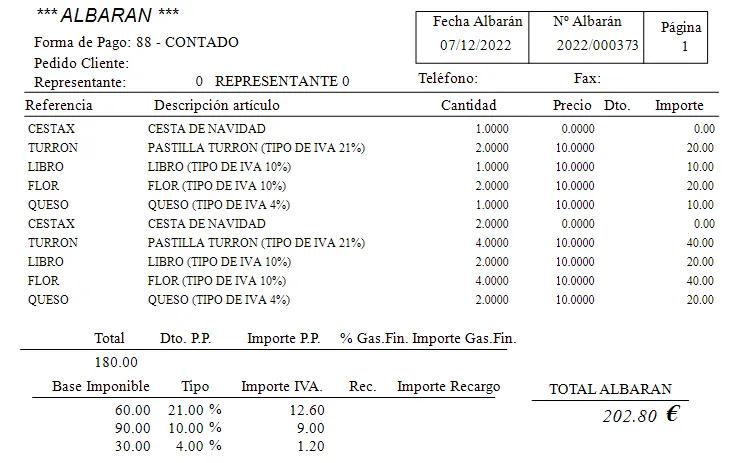
Se muestra una impresión ‘normal’ y otra ‘agrupada’ del mismo documento expuesto más arriba: