
Campos de impresión
| 
Relación de campos y variables disponibles para el diseño de los distintos impresos de Xgest.
Para su uso sólo a partir de ésta versión de XgestEvo: (la mayoría de los campos están disponibles también en versiones anteriores) |
|
|---|
Cómo mostrar el nombre completo de usuario en los impresos diseñables.
Normalmente disponemos del campo del usuario en la impresión de documentos creados por un usuario concreto (albaranes, presupuestos, entradas, pedidos, etc.), que suele ser BUSUARIO.
Desde la versión 05.69 del 05/09/2003 se puede introducir en las fichas de usuario (Utilidades / Mantenimiento de Usuarios) el nombre completo del usuario además del nombre de usuario normal de la aplicación, es decir, para conectar usamos por ejemplo MARIANO, y en el nombre completo tenemos Mariano López García.
Esto nos permite personalizar los impresos con el nombre completo en lugar del nombre simple de usuario de la siguiente forma:
En la variable USUARIO tenemos el nombre del usuario con que se ha conectado, en este caso “MARIANO”.
En la variable NOMBRE_USUARIO tenemos el nombre completo de dicho usuario, es decir, “ Mariano López García”
Para personalizar el usuario que ha creado un documento, disponemos de la función NOMBRE_USU( )
La forma de usarla es la siguiente:
Si queremos el nombre completodel usuario en curso, usaremos NOMBRE_USU(USUARIO).
Lo normal es que queramos imprimir el nombre del usuario que ha creado un documento, por lo que usaremos NOMBRE_USU(CAMPO_USUARIO), que normalmente será NOMBRE_USU(BUSUARIO).
Ejemplo: Imprimir el nombre de usuario que ha creado una Oferta de Cliente:
En el diseño del impreso de oferta, por defecto tenemosa abajo a la derecha un campo con el siguiente contenido:
“Le Atendió: “+UPPER(BUSUARIO)
Muestra: Le Atendió: MARIANO
Si queremos que ponga el nombre completo, lo podemos sustituir por:
“Le Atendió: “+NOMBRE_USU(BUSUARIO)
Muestra: Le Atendió: Mariano López García
Si lo que queremos es el nombre del usuario que hay conectado, que puede ser el mismo que ha creado el documento o puede ser distinto, por ejemplo, para mostrar quién ha impreso el documento, podemos usar las variables USUARIO y NOMBRE_USUARIO, por ejemplo:
“Impreso por: “+NOMBRE_USUARIO
Muestra: Impreso por: Mariano López García
En los demás diseños es muy parecido o igual.
Cómo mostrar el precio por unidad de medida del artículo en los impresos diseñables.
En Mantenimiento de Artículos, en la pestaña Más, podemos introducir la Descripción Unitaria de Medida y el Factor Unitario para el cálculo.
Si por ejemplo introducimos Kilo y 0.200, significa que el peso es de 200 gramos.
Si entramos Litro y 2.000 significa que tiene dos litros.
Para incluir el resultado en el diseño de impresos usaremos la siguiente función en un campo de texto:
PREUNI(codigo_articulo , precio_articulo , tipo)
Donde el código de artículo es el campo del código en el impreso en que estamos, el precio es también el del impreso en que estamos, y el tipo es:
0 – Nos devuelve “Precio por Kilo: 25.36 Euros”
1 – Nos devuelve “El Litro le sale a: 12.23 Euros”
Por ejemplo, en el diseño de etiquetas incluiríamos un campo texto con el siguiente contenido:
PREUNI(CODIGO , PVP , 0)
Esto se puede aplicar con sus campos correspondiente en cualquier diseño de impresos que contenga código de artículo y precio.
Cómo imprimir la FOTO DEL ARTÍCULO en los Impresos Diseñados.
En el Diseño de Impresos insertamos un Control de Imágen (marcado como OLE) y lo configuramos como se indica en el ejemplo adjunto -
XFOTO(Código Artículo) - Imprime la foto a su resolución original
XFOTO(Código Artículo , 0 , .T. ) - Imprime la MINIATURA de la foto
Recomendamos sacar siempre la foto en MINIATURA, ya que si generamos PDF serán menores.
XFOTO(Código Artículo , 0 , .F. , N ) - Imprime la foto número N (de la 1 a la 5) del artículo
Cómo incluir imágenes en los Impresos Diseñados.
El diseñador de informes nos permite colocar un control de imagen directamente:
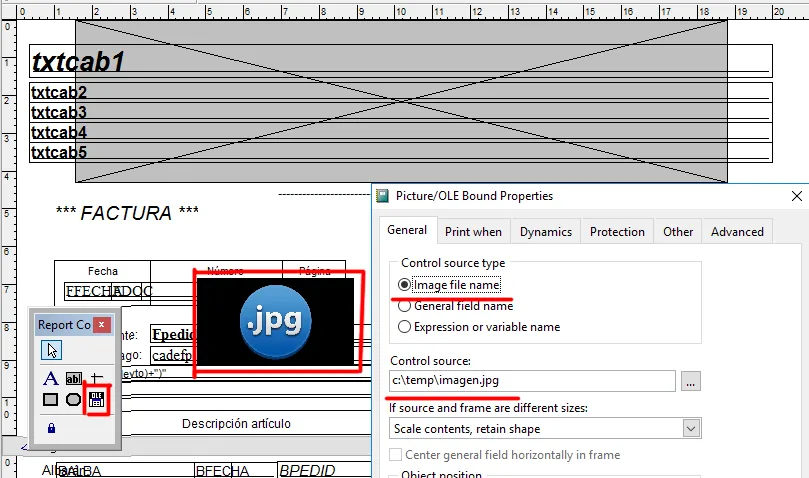
Este proceso es funcional y en el puesto que se usa para colocar esta imagen, la impresión del documento va a ser correcta, el problema aparece cuando varios puestos de trabajo van a usar el mismo diseño, ya que en el puesto que se diseñó el documento tenemos el archivo de imagen (en este ejemplo, en c:\temp\imagen.jpg) pero en los demás puestos este archivo normalmente no existe ó no está en el mismo directorio.
Para solucionar esto es necesario integrar la imagen en Xgest siguiendo estos pasos:
1- colocar la imagen en el diseño siguiendo el ejemplo anterior, completar el diseño del documento haciendo las pruebas que sean necesarias.
2- cerrar y guardar el diseño, en la pantalla de diseño de impresos dirigirse a la pestaña imágenes→gráficos adicionales. Elegir un gráfico que no esté en uso e importar la misma imagen que hemos usado en el diseño del documento:
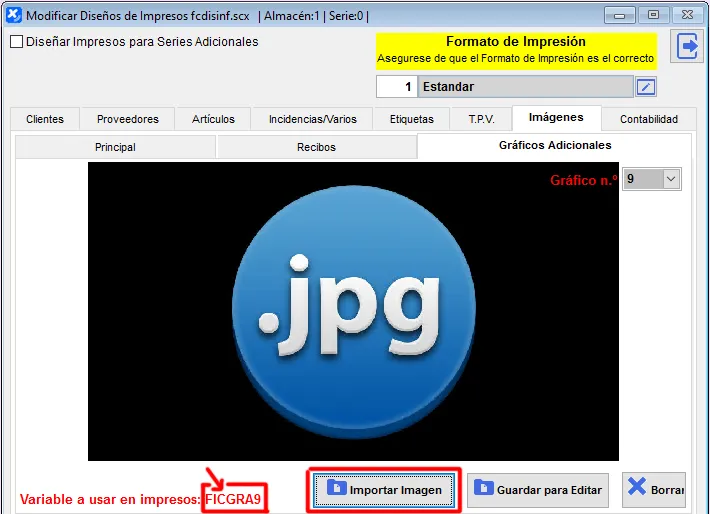
Fijarse en el texto ‘Variable a usar en impresos’, en este caso FICGRA9, que vamos a usar posteriormente en el diseño del impreso.
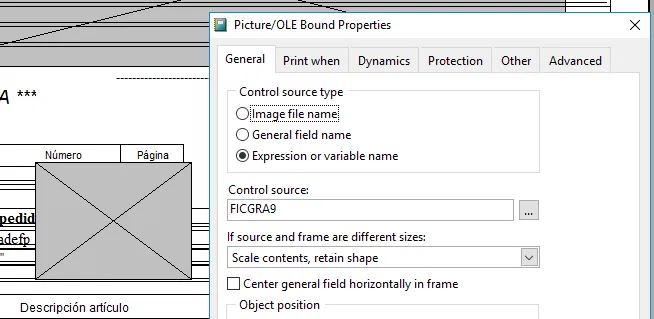
3- editar nuevamente el diseño, dando doble click en la imagen tendremos que cambiar la opción seleccionada ‘image file name’ por ‘expression or variable name’ y en ‘control source’ colocar el texto de la variable indicada anteriormente. El recuadro de la imagen quedará en gris y ya podemos cerrar el diseño:
Cómo imprimir el stock disponible de un almacén en los Impresos Diseñados.
Podemos crear un campo de tipo texto numérico (ó podemos duplicar un campo numérico existente, como por ejemplo el campo cantidad) y usar la función ‘stockdisponible’, por ejemplo:
stockdisponible(linx.lcodar,linx.balmacen)
stockdisponible(linx.lcodar,3)
Cómo imprimir Códigos de Barras EAN13 y códigos QR.
En el directorio de la aplicación C:\AplicacionesXgest\XgestEvo tenemos dos ficheros de fuente de códigos de barras Ean13, que desde el panel de control de Windows añadiremos al sistema.
-
EAN13_36.TTF que una vez instalado se muestra como EANP36TT.
-
EAN13_72.TTF que una vez instalado se muestra como EANP72TT.
En el diseño de impreso donde lo vayamos a usar, tenemos que tener en cuenta que solo funcionará con códigos con doce números a la izquierda, el resto los ignorará. Si los códigos son alfabéticos no funcionará correctamente.
Insertaremos un campo de texto, le asignaremos la fuente EANP36TT y en Expression le pondremos STRTOEAN13(campo), con lo que hará los cálculos necesarios para imprimir y que se reconozca al leer con el lector de códigos de barras.
Los tipos de letra usados para códigos de barras EAN13 no son compatibles con la exportación de documentos a PDF, por lo que podemos generar estos códigos colocando un control de imagen y configurándolo con la expresión STRTOEAN13IMAGE(campo) de la siguiente forma:
Para imprimir un código QR debemos colocar un control de imagen y configurarlo con la expresión STRTOQRIMAGE(campo) de la siguiente forma:
Es importante marcar la opción ‘scale contents, retain shape’ para que la imagen se autoajuste al tamaño que hemos usado para el control de imagen.
Traducción de idiomas en artículos en diseños de impresos.
Desde el menú archivos-otros archivos maestros-idiomas podemos dar de alta diferentes idiomas para posteriormente proporcionar desde mantenimiento de artículos una descripción/ampliación de descripción de cada artículo en cada idioma. Es posible aplicar estas traducciones en el diseño de impresos sustituyendo el campo de descripción por la siguiente función:
articuloidioma(codigo_articulo,id_idioma,retorno)
codigo_articulo es la variable que contiene el código principal del artículo
id_idioma es el código numérico que corresponde al idioma al que queremos traducir
retorno es un campo numérico que indica el texto a devolver 1-descripción ó 2-ampliación de descripción
Un ejemplo de sustitución de la descripción del artículo en un diseño de factura sería:
-original: linx.adescr
-nuevo: articuloidioma(linx.lcodar , 1 , 1)
Si el artículo no tiene definido un texto en ese idioma se retornará el texto original de su ficha.
Cómo imprimir Contraseña/Patrón de Desbloqueo en Partes de Trabajo.
En los partes de trabajo, para sectores que reparan equipos que requieren contraseñas para acceder a ellos es útil que el técnico tenga dicha contraseña al imprimirlos.
Para ello, en dichos partes se ha añadido la opción “Desbloqueo” que permite indicar si vamos a usar una contraseña o un patrón, lo seleccionamos y podemos introducir el dato que queda almacenado en el parte.
Para poder imprimirlo en la orden de trabajo, tenemos disponible el campo XDESBLOQUEO, que contiene un texto completo multilínea con los datos de desbloqueo. Dicho texto se puede incluir en el diseño de la orden de trabajo (y en el presupuesto) para que lo pueda ver el técnico.
Cambiar el orden de las líneas de detalle en los impresos diseñados.
A veces puede ser útil cambiar el orden en que se imprimen las líneas de detalle en los informes diseñados.
Por ejemplo, por defecto los documentos de clientes y proveedores (albaranes, facturas, pedidos, etc.) se imprimen por orden de línea y a veces sería interesante tenerlos ordenados de otra forma para por ejemplo agrupar datos ordenar por códigos, cantidades, descripciones, etc.
Para ello se ha incluido la función interna ORDLINEAS a la que podemos enviar como parámetro una cadena con el nombre o nombres del campo o campos por los que deseemos ordenarlos. Los nombres son los mismos que tenemos en el diseño del impreso.
Para incluirlo en un informe, pulsaremos el botón derecho del mouse sobre un espacio en blanco del informe y del menú desplegable seleccionaremos “Variables”.
En el formulario que nos muestra pulsamos Add y creamos una variable por ejemplo con el nombre ordenar. En donde pide el valor inicial (initial value) ponemos la instrucción: ordlineas(“campos”) .
Si es un solo campo la instrucción será ordlineas(“campo”), si es más de un campo separaremos los nombres de los mismos con comas.
Ejemplos:
Para ordenar por el campo lcodar la instrucción será: ordlineas(“lcodar”)
Para ordenar por los campos adescr y después por lcanti será: ordlineas(“lcodar,lcanti”)
Se pueden usar todos los campos que necesitemos, ordenará por el primero, dentro de ese por el segundo y así.
Totalizar un campo EN LA CABECERA DEL DOCUMENTO
En el caso que necesitemos calcular un total de un campo en la cabecera del documento podemos hacerlo con la función CALCULARSUMA:
La función básicamente calcula la suma del campo numérico que porporcionamos entre comillas:
calcularsuma(“limpor”)
calcularsuma(“lcanti”)
calcularsuma(“limporiva”)
Campos disponibles en los diseños de impresos de Presupuestos de Clientes, Facturas Proforma, Pedidos de Clientes, Albaranes
Campos Unicos de Presupuestos y Facturas Proforma de Clientes
| Campo | Descripción | Campo | Descripción | Campo | Descripción |
|---|---|---|---|---|---|
| Bofe | Nº presupuesto | Bfecofe | Fecha | Bplazo | Plazo |
| Codrep | Cod.represen. |
Campos Unicos de Pedidos de Clientes
| Campo | Descripción | Campo | Descripción | Campo | Descripción |
|---|---|---|---|---|---|
| Bped | Nº pedido | Bfecped | Fecha | Bplazo | Plazo |
| Codrep | Cod.represen. | Lplazo | Plazo entrega línea | ||
| Bagencia | Cod.Agencia Envío | Vdes | Nombre de Agencia/Vehículo o medio de envío | ||
| Bofe | Nº de Presupuesto | Bultimpord | Última impresión Orden de Preparación (fecha/hora/usuario) | ||
| Pendprov | Cantidad pendiente de recibir de proveedores (disponible también en Órdenes de Preparación) |
Campos Unicos de Albaranes de Clientes
| Campo | Descripción | Campo | Descripción | Campo | Descripción |
|---|---|---|---|---|---|
| Balba | Nº albarán | Bfecha | Fecha | Cactividad | Activ.Cliente |
| Lbruto | Bruto línea | Ltara | Tara línea | Cobrado | Importe cobrado albarán |
| Lcanpen | Cantidad Pendiente de Servir del Pedido | ||||
| Bagencia | Cod.Agencia Envío | Bbultos | Bultos Envío Agencia | Vdes | Nombre de Agencia o Vehículo |
| Afamilia | Código Familia | Afamiven | Cód.Familia Ventas | Atipo,Atipo2 | Códs.Tipos Artículo |
| Familia | Texto Familia | Famiven | Texto Fam.Ventas | Tipoart,Tipoart2 | Textos Tipo Artíc. |
| Aobse | Observaciones | Acarac | Características | Codrep | Cód.represent. |
| nom_rep | Nombre represen. | dom_rep | Domic.represent. | codpo_rep | Cod.post.repres. |
| pob_rep | Población repres. | cif_rep | Cif represent. | tel_rep | Tel.representante |
| Cmailenvio, cmail1, cmail2, cmail3, cmail4 | E-mails de clientes | Cdomenvmat | Domicilio envío materiales ficha cliente | Bobra | Número de Orden de Trabajo asociada |
| Lnumofe | Número de Oferta | Lnumped | Número de Pedido | Llinped | Línea de Pedido |
| Agencia | Agencia/Vehículo de Envío | Matricula | Matrícula Agencia/Vehículo de envío | Codbuscado | Código de Artículo tecleado original en albarán |
| Puntosdoc | Puntos conseguidos en este Albarán | Puntoscli | Saldo actual en puntos del cliente | Linsinprec | Texto “Hay líneas sin precio” |
| Dom_reco | Domic.Recogida Orden Trabajo | Dom_entre | Domic.Entrega Orden Trabajo | Bremenv | Nº Remesa de Envío de Materiales |
| Lote | Lote | Caducidad | Caducidad |
Campos Comunes Presupuestos/Pedidos/Albaranes de Clientes
| Campo | Descripción | Campo | Descripción | Campo | Descripción |
|---|---|---|---|---|---|
| Bcodcl | Código cliente | Bobse | Observaciones | Busuario | Usuario |
| Bdto | Dto.total | Bforpa | Forma de pago | Bcodrep | Cod.repres. |
| Bpedid | Pedido cliente | Perscont | Person.contact. | Telcont | Tel.contacto |
| Nomrep | Nombre repres. | Pargas | Partida gastos | Cnom | Nombre clien. |
| Cdom | Domicilio | Ccodpo | Cod.postal | Cpob | Población |
| Cdni | CIF/DNI | Cpais | País | Ctel1/2/3/4 | Teléfonos |
| Cfax1/2/3/4 | Fax | Cmail1/2/3/4 | e-mails | Llinea | Línea |
| Lcodar | Cod.artículo | Adescr | Descripción | Lampdes | Ampl.descripc. |
| Lcanti | Cantidad | Lpreci | Precio | Ldto | Descuento |
| Limpor | Importe línea | Lcoste | Coste línea | Lpeso | Peso línea |
| Litem | Item línea | Lbultos | Bultos línea | Atipiva | Tipo IVA línea |
| Pvp | Pvp línea | Gdesfp | Descr.for.pago | Gporfp | Porc.recargo |
| Bcentro | Centro cliente | Znom | Nombre centro | Zdom | Dominc.centro |
| Zcodpo | C.pos.centro | Zpob | Poblac.centro | Zpais | Pais centro |
| Ztel | Telef.centro | Zfax | Fax centro | Nomcomerc | Nom.Comerci. |
| Astand | Stand Almacén | Balmacen | Nº Almacén | hora | Hora Creación |
| Variables de Totales del pie del Documento | |||||
| f_bruto | Total bruto | ||||
| f_bruto1,f_bruto2,f_bruto3, f_bruto4,f_bruto5 | Totales brutos de cada uno de los tipos de IVA. | ||||
| f_base1,f_base2,f_base3, f_base4,f_base5 | Bases imponibles de cada uno de los tipos de IVA. | ||||
| f_iva1,f_iva2,f_iva3,f_iva4,f_iva5 | Cuotas IVA. de cada uno de los tipos de IVA. | ||||
| f_rec1,f_rec2,f_rec3,f_rec4,f_rec5 | Cuotas Recargo de cada uno de los tipos de IVA. | ||||
| f_porciva1,f_porciva2, f_porciva3 ,f_porciva4,f_porciva5 | Porcentajes de cada uno de los tipos de IVA. | ||||
| f_porcrec1,f_porcrec2, f_porcrec3,f_porcrec4,f_porcrec5 | Porcentajes de cada uno de los tipos de Recargo de Equivalencias. | ||||
| f_porcgasfi, f_impgasfi | Porcentaje e importe de gastos financieros | ||||
| f_porcirpf,f_impirpf | Porcentaje e importe de IRPF. | ||||
| f_dtocli,f_impdto | Porcentaje e importe de descuento. | ||||
| f_totbase,f_totiva,f_totrec | Totales base imponible, IVA Y recargo de equivalencias | ||||
| f_totfac | Total documento | ||||
| Sumabultos, sumacanti, sumapeso, sumapart | Totales de bultos, cantidades, pesos y cantidad de partidas del documento. | ||||
| Nombrecli, Domicli, Codpocli, Pobcli | Nombre, domicilio, código postal y población principal de cliente(no los del centro de trabajo, si no hay centro de trabajo es el mismo que Cnom) | ||||
| Kodibar | Código de Barras para acceder directamente al documento con un lector de códigos de barras (imprimir con fuente Barcode 128) | ||||
| Llargo / Lancho / Lalto | Largo / Ancho / Alto | ||||
| Apvprecom | PVP. Recomendado | Adesuni | Descripción unitaria de medida | Pvprecom | PVP. Recomendado |
| Porciva | % IVA línea | Lpreiva | Precio con IVA línea | Limporiva | Importe con IVA línea |
| Numcopia | Nº de Copia imprimiendo | Bpalets | Número Total de Palets | Wcodalt | Código Cliente/ Artículo (si existe) |
| Cadecuenta | Cuenta bancaria del cliente | ||||
| Apeso | Peso unitario del artículo | Undsbulto | Unidades por bulto del artículo | Bultpalet | Bultos por palet del artículo |
| Pvp1, pvp2, pvp3, pvp4, pvp5, pvp6 | Precios venta Artículos. | Pvpiva | Precio de venta con IVA | Pvprecom | Precio Recomendado |
| Codfamilia / Familia | Código y descripción de la familia de compras | Codfamiven / Famiven | Código y descripción de la familia de ventas | ||
| Cdomfis | Domicilio Fiscal | Cdomenvfra | Domicilio envío factura | Cdomenvmat | Domicilio envío materiales |
| Bobsint | Observaciones internas del documento | Tipocli | Código Tipo de Cliente | Destipcli | Descripción del tipo de cliente |
| Porcrec | Porcenteje Recargo de Equivalencias | Porcivarec | Porcentaje de IVA+Recargo Eq. | Lpreivarec | Precio con IVA. + Recargo |
| Limpivarec | Importe con IVA. + Recargo |
Campos disponibles en los diseños de impresos de Facturas de Clientes
| Campo | Descripción | Campo | Descripción | Campo | Descripción |
|---|---|---|---|---|---|
| Fdoc | Nº Factura | Ffecha | Fecha factura | Fcodcl | Cod.cliente |
| Ftobru | Total bruto | Fdto | % Dto. | Fimpdto | Importe dto. |
| Fgasfi | Gastos financ. | Fp_irpf | % IRPF. | f_imprpf | Importe IRPF |
| Fbas1,fbas2,fbas3,fbas4,fbas5 | Bases imponibles de cada uno de los tipos de IVA. | ||||
| Fiva1,fiva2,fiva3,fiva4,fiva5 | Cuotas IVA. de cada uno de los tipos de IVA. | ||||
| Frec1,frec2,frec3,frec4,frec5 | Cuotas Recargo de cada uno de los tipos de IVA. | ||||
| Fbastot,fivatot,frectot | Totales base imponible, IVA y recargo de equivalencias | ||||
| Fpiva1,fpiva2,fpiva3,fpiva4,fpiva5 | Porcentajes de cada uno de los tipos de IVA. | ||||
| Fprec1,fprec2,fprec3,fprec4,fprec5 | Porcentajes de cada uno de los tipos de Recargo Equiv. | ||||
| Ftotal | Total factura | Fpedid | Pedido cliente | fobse | Observaciones |
| Fforpa | Forma de pago | Gdesfp | Forma pago | Gporfp | % Gas.financ. |
| Cnom | Nombre cliente | Cdom | Domic.cliente | Ccodpo | Cod.postal |
| Cpob | Población | Cdni | DNI/CIF | Cpais | País |
| Ctel1/2/3/4 | Teléfonos | Cfax1/2/3/4 | Fax | Balba | Albarán |
| Balmacen | Almacén | Bfecha | Fecha | Bpedid | Nº Pedido |
| Bobse | Obser.albarán | Cobalb | Cobr.albarán | Bcentro | Centro trabajo |
| Znom | Nombre centro | Codirepre | Cod.repres. | Cobrado | Cobrado fra. |
| Lcodar | Cod.artículo | Adescr | Descrip.artícu. | Atipiva | Tipo iva. Art. |
| Lcanti | Cantidad | Lpreci | Precio | ||
| Ldto | Descuento | Limpor | Importe línea | Lcoste | Coste línea |
| Lpeso | Peso línea | Lbruto | Canti.bruta | Ltara | Tara |
| Lbultos | Bultos línea | Pvp | Pvp. Artic.IVA. Incluido (tarifa 7) | Llinea | Lín.albarán |
| Litem | Item albarán | Lampdes | Amplia.descrip | ||
| Sumabultos, sumacanti, sumapeso, sumapart | Totales de bultos, cantidades, pesos y cantidad de partidas del documento. | ||||
| Cadefp | Forma pago | Codrep | Cod.repres. | Nomrep | Nomb.repres. |
| Cadeobse | Obs.fact.cliente | Cadedomba | Domic.banco | Cadecuenta | Cuenta banco |
| Cadedomfis | Domic.fiscal | Cadeenvfac | Envio fras.cli. | Cadevto | Vencimientos |
| Nomcomerc | Nomb.Comerc. | Perscont | Person.contact. | Telcont | Tel.contacto |
| Lnumofe | Nº Oferta línea Albarán | Lnumped | Nº Pedido línea Albarán | Pargas | Partida gastos |
| Pvp1,pvp2,pvp3,pvp4,pvp5,pvp6 | Precios venta Artículos. | Pvpiva | Precio de venta con IVA | Pvprecom | Precio Recomendado |
| Kodibar | Código de Barras para acceder directamente al documento con un lector de códigos de barras (imprimir con fuente Barcode 128) | ||||
| Afamilia | Código Familia | Afamiven | Cód.Familia Ventas | Atipo,Atipo2 | Códs.Tipos Artículo |
| Familia | Texto Familia | Famiven | Texto Fam.Ventas | Tipoart,Tipoart2 | Textos Tipos Artíc. |
| Czona | Cod.Zona Cliente | Zdes | Nombre Zona Cli. | ||
| Llargo / Lancho / Lalto | Largo / Ancho / Alto | Pvprecom | PVP. Recomendado | ||
| Adesuni | Descripción unitaria de medida | Fpdtogar | Porcentaje Descuento/Garantía | Fdtogar | Importe Descuento/Garantía |
| Acodalt1,acodalt2,acodalt3,acodalt4 | Códigos Alternativos de Artículos | Cmailenvio, cmail1, cmail2, cmail3, cmail4 | E-mails de clientes | Copiafac | Nº de copia impresa de la factura |
| Numcopia | Nº de Copia imprimiendo | Agencia | Agencia/Vehículo de Envío | Matricula | Matrícula Agencia/Vehículo de envío |
| Codagealb | Código de agencia de cada albaran individual | Codrepalb | Codigo de representante de cada albaran individual | Nomrepalb | Nombre de representante de cada albaran individual |
| Txtforpag | Texto a imprimir en Factura de la Forma de Pago | Codbuscado | Código de Artículo tecleado original en albarán | Wcodalt | Código Cliente/ Artículo (si existe) |
| Puntosdoc | Puntos conseguidos en esta Factura | Puntoscli | Saldo actual en puntos del cliente | Xprotdatos | Texto de Protección de Datos |
| Lpreiva / Lpreivarec | Precio con IVA / con IVA+Recargo línea | Limporiva / Limpivarec | Importe con IVA / con IVA+Recargo línea | Atipiva | Tipo IVA línea |
| Porciva | % IVA línea | Porcrec | % Recargo línea | Porcivarec | % IVA+% recargo equiv. línea |
| Facturaciones en Origen (por pedido o partida de gasto) | Canfacori – Cantidad faturada en Origen (línea) | Impfacori – Importe facturado en Origen (línea) | Porcfacori – Porcentaje del total del pedido (línea) | Tcanfacori - Cantidad total pedido (línea) | Timpfacori – Importe total del pedido (línea) |
| Impfacorit – Importe total facturado del pedido en origen | Imppedorit – Importe total del pedido en origen | Porfacorit - Porcentaje total facturado del pedido en origen |
|||
| Apeso | Peso unitario del artículo | Undsbulto | Unidades por bulto del artículo | Bultpalet | Bultos por palet del artículo |
| Codfamilia / Familia | Código y descripción de la familia de compras | Codfamiven / Famiven | Código y descripción de la familia de ventas | facdirenvmat | Dirección envío material (primer albarán de la fra.) |
| Numserie | Nº Serie Orden Trabajo | Codrepar | Cod. Reparación Orden Trabajo | Destrabaj | Descripción Orden Trabajo |
| Tipocli | Código Tipo de Cliente | Destipcli | Descripción del tipo de cliente | ||
| Pesofra | Suma de peso de los albaranes de la factura (pesos de remesas de envío, no los teóricos) |
Lote | Lote de trazabilidad | Caducidad | Caducidad partida trazabilidad |
Campos disponibles en los diseños de impresos de Peticiones de Oferta, Pedidos y Entradas de Proveedores.
Campos Unicos de Peticiones de Ofertas a Proveedores
| Campo | Descripción | Campo | Descripción | Campo | Descripción |
|---|---|---|---|---|---|
| Bofe | Nº pet.oferta | Bfecofe | Fecha | Btexped | Texto pedido |
| Bcodpro | Cod.proveedor | Lplazo | Plazo línea |
Campos Unicos de Pedidos a Proveedores
| Campo | Descripción | Campo | Descripción | Campo | Descripción |
|---|---|---|---|---|---|
| Bped | Nº pedido | Bfecped | Fecha | Btexped | Texto pedido |
| Bcodpro | Cod.proveedor | Lplazo | Plazo línea | ||
| Bagencia | Cod.Agencia Envío | Vdes | Nombre de Agencia/Vehículo o medio de envío |
Campos Unicos de Entradas de Proveedores
| Campo | Descripción | Campo | Descripción | Campo | Descripción |
|---|---|---|---|---|---|
| Bent | Nº entrada | Bfecha | Fecha | Bpedid | Texto pedido |
| Bcodpr | Cod.proveedor | Lbruto | Peso Bruto | Ltara | Tara |
Campos Comunes Peticiones de Oferta/Pedidos/Entradas de Proveedores
| Campo | Descripción | Campo | Descripción | Campo | Descripción |
|---|---|---|---|---|---|
| Bobse | Observaciones | Busuario | Usuario | Litem | Item línea |
| Llinea | Línea docum. | Lcodar | Cod.artículo | Adescr | Descrip.artic. |
| Lampdes | Ampl.descripc. | Lcanti | Cantidad | Lpreci | Precio |
| Ldto | Descuento | Limpor | Importe línea | Lpeso | Peso línea |
| Lbultos | Bultos línea | Atipiva | Tipo IVA línea | Pvp | Pvp artículo |
| Codigo1, codigo2, codigo3, codigo4 | Códigos alternativos del artículo | ||||
| Pnom | Nombre prov. | Pdom | Domic.provee. | Pcodpo | C.post.provee. |
| Ppob | Poblac.provee. | Pdni | CIF/DNI prov. | Ppais | Pais proveedor |
| Ptel1 | Tel.proveedor | Pfax1 | Fax proveedor | Hora | Hora creación |
| Bforpa | Forma de Pago | Gdesfp | Descr.forma pago | Brefpro | Ref. Proveedor |
| Variables de Totales del pie del Documento | |||||
| f_bruto | Total bruto | ||||
| f_bruto1,f_bruto2,f_bruto3, f_bruto4,f_bruto5 | Totales brutos de cada uno de los tipos de IVA. | ||||
| f_base1,f_base2,f_base3, f_base4,f_base5 | Bases imponibles de cada uno de lo tipos de IVA. | ||||
| f_iva1,f_iva2,f_iva3,f_iva4,f_iva5 | Cuotas IVA. de cada uno de los tipos de IVA. | ||||
| f_rec1,f_rec2,f_rec3,f_rec4,f_rec5 | Cuotas Recargo de cada uno de los tipos de IVA. | ||||
| f_porciva1,f_porciva2, f_porciva3 ,f_porciva4,f_porciva5 | Porcentajes de cada uno de los tipos de IVA. | ||||
| f_porcrec1,f_porcrec2, f_porcrec3,f_porcrec4,f_porcrec5 | Porcentajes de cada uno de los tipos de Recargo de Equivalencias. | ||||
| f_porcgasfi, f_impgasfi | Porcentaje e importe de gastos financieros | ||||
| f_porcirpf,f_impirpf | Porcentaje e importe de IRPF. | ||||
| f_dtocli,f_impdto | Porcentaje e importe de descuento. | ||||
| f_totbase,f_totiva,f_totrec | Totales base imponible, IVA Y recargo de equivalencias | ||||
| f_totfac | Total documento | ||||
| Sumabultos, sumacanti, sumapeso, sumapart | Totales de bultos, cantidades, pesos y cantidad de partidas del documento. | ||||
| Kodibar | Código de Barras para acceder directamente al documento con un lector de códigos de barras (imprimir con fuente Barcode 128) | ||||
| Numcopia | Nº de Copia imprimiendo | Prepuntos | Precio de la línea en Puntos | Imppuntos | Importe de la línea en Puntos |
| Preporpun | Precio unitario del Punto | Wcodalt | Código Proveedor/ Artículo (si existe) | Porciva | % IVA línea |
| Apeso | Peso unitario del artículo | Undsbulto | Unidades por bulto del artículo | Bultpalet | Bultos por palet del artículo |
| Pvp1, pvp2, pvp3, pvp4, pvp5, pvp6 | Precios venta Artículos. | Pvpiva | Precio de venta con IVA | Pvprecom | Precio Recomendado |
| Codfamilia / Familia | Código y descripción de la familia de compras | Codfamiven / Famiven | Código y descripción de la familia de ventas | Llargo / Lancho / Lalto | Largo / Ancho / Alto |
Campos Tarifas de Precios e Inventario Diseñados
| Campo | Descripción | Campo | Descripción | Campo | Descripción |
|---|---|---|---|---|---|
| Acodar | Código artículo | Adescr | Descripción artículo | Afamilia | Familia |
| Familia | Descripción familia | Apvp | Precio venta tarifa seleccionada (sin IVA.) | Apvpiva | Precio tarifa seleccionada con IVA. Incluído |
| Abultos | Stock bultos | Astock | Stock | Aprcos | Ultimo coste |
| Apmcos | Coste medio | Valor | Valor a coste medio | Anoinvent | No inventariable |
| Aprebase | Precio base | Pvp1 | Tarifa 1 | Pvp2 | Tarifa 2 |
| Pvp3 | Tarifa 3 | Pvp4 | Tarifa 4 | Pvp5 | Tarifa 5 |
| Pvp6 | Tarifa 6 | Acodalt1 | Código alternativo 1 | Acodalt2 | Código alternativo 2 |
| Acodalt3 | Código alternativo 3 | Acodalt4 | Código alternativo 4 | Atipiva | Tipo de IVA. |
| Pvp | Tarifa 7 (precio TPV con IVA.) | Astand | Stand situación Artículo | Standalm | Stand situación Artículo/Almac. |
| Apeso | Peso Unitario del Artículo | Aampdes | Ampliación Descripción | Acarac | Características |
| Stkalm | Stock Almacén en curso | Porciva | % IVA. Artículo | Dtotarifa | Descuento de la tarifa mostrada |
Campos de Etiquetas de Artículos
| Campo | Descripción | Campo | Descripción | Campo | Descripción |
|---|---|---|---|---|---|
| Codigo | Código artículo | Descrip | Descripción artículo | Pvp | Precio venta tarifa seleccionada |
| Afamilia | Familia | Cantieti | Cantidad de Etiquetas | Stock | Stock |
| Costemedio | Coste medio | Costeulti | Coste útimo | Astand | Stand situación Artículo |
| Atipiva | Tipo de IVA. | Apeso | Peso artículo | Amarca | Marca |
| Afamiven | Cód.Familia Ventas | Famiven | Texto Fam.Ventas | ||
| Afamicom | Cód.Familia Compras | Famicom | Texto Fam.Compras | ||
| Precioreco | Precio Recomendado | Aobse | Observaciones Artículo | Desampl | Ampliación Descripción |
| Acodalt1,acodalt2, acodalt3,acodalt4, acodalt5, acodalt6, acodalt7, acodalt8 | Códigos Alternativos de Artículos | Acodalt9, acodalt10 | Códigos de Paquete de Artículos | Pvp1, pvp2, pvp3, pvp4, pvp5, pvp6 | Precios tarifas de venta de artículos (del 1 al 6) |
| Pvpiva | PVP. Con I.V.A. | Prebase | Precio Base | ||
| Ref | Dos dígitos + Coste Ultimo con 2 decimales + 2 dígitos aleatorios | Refprecio(campo) | Poniendo el nombre de un campo (ej. Pvp1, Pvp2, Prebase…) pone un texto con dos dígitos aleatorios, el importe de dicho campo con dos decimales y otros dos dígitos aleatorios al final. Es tipo texto el resultado. | ||
| Ofecini | Fecha Inicio Oferta | Ofecfin | Fecha Final Oferta | Preofe | Precio Oferta |
| Preofeiva | Precio oferta con IVA | Pfecini | Fecha inicio oferta 3x2 | Pfecfin | Fecha fin oferta 3x2 |
| Ptipofe | Tipo de oferta 3x2 | Lleve | Unidades oferta (ej. Lleve x…) | Pague | Unidades a pagar 3x2 |
| Obse | Observaciones | Carac | Características |
Campos de Exportaciones y Etiquetas de Clientes y Proveedores
| Campo | Descripción | Campo | Descripción | Campo | Descripción |
|---|---|---|---|---|---|
| Codigo | Código | Nombre | Nombre | Domicilio | Domicilio |
| Cpostal | Código Postal | Poblacion | Población | Provincia | Provincia/País |
| Mail1 | e-mail 1 | Mail2 | e-mail 2 | Mail3 | e-mail 3 |
| Mail4 | e-mail 4 | Telefono | Teléfono 1 | Telefono2 | Teléfono 2 |
| Fax | Telefax | Dni | CIF./DNI. | Czona | Zona |
| Forpag | Forma de pago | Nomcomerc | Nombre Comercial | Contacto | Persona de Contacto |
Campos de Etiquetas de Trazabilidad
| Campo | Descripción | Campo | Descripción | Campo | Descripción |
|---|---|---|---|---|---|
| Albaran | Albarán o Entrada | Linea | Línea Albarán o Entrada | Codigo | Código de Artículo |
| Descripcio | Descripción del Artículo | Cantidad | Cantidad | Partida | Partida de Trazabilidad |
| Titulo1, Titulo2, Titulo3, Titulo4, Titulo5, Titulo6, Titulo7, Titulo8, Titulo9, Titulo10 | Títulos de cada uno de los campos de trazabilidad | ||||
| Texto1, Texto2, Texto3, Texto4, Texto5, Texto6, Texto7, Texto8, Texto9, Texto10 | Texto del contenido de cada uno de los campos de trazabilidad | ||||
| Feccaduc | Fecha Caducidad Partida | Cod_famili | Código Familia Artículo | Familia | Descripción Familia Artículo |
| Numeti | Número de copia de la Etiqueta (cuando se imprimen varias copias) | Toteti | Total de Copias de la Etiqueta (por ejemplo, para hacer Bulto Numeti de Toteti) | ||
| Acodalt1 - Acodalt10 | Códigos Alternativos | Astand | Stand | Apeso | Peso |
| Amarca | Marca | Desampl | Ampliación Descripción | Obse | Observaciones |
| Carac | características | Canentrad | Cantidad Entrada | ||
| Imprimir1 | Texto libre a imprimir | Imprimir2 | Texto libre a imprimir |
Campos de Etiquetas de Envío de Materiales
| Campo | Descripción | Campo | Descripción | Campo | Descripción |
|---|---|---|---|---|---|
| Balba | Número de Albarán | Bfecha | Fecha | Bbultos | Número de Bultos |
| Bcodcl | Código del Cliente | Cnom | Nombre del Cliente | Bobse | Observaciones albarán (texto) |
| Nombrecli | Nombre del cliente Principal (si hay distintos centros puede ser distinto del nombre del centro de envío) | ||||
| Cdom | Domicilio | Ccodpo | Código Postal | Cpob | Población |
| Ctel1 | Teléfono | nomcomerc | Nombre comercial | Bnumbul | Número de bulto |
| Bpartida | Número de partida | Btotpar | Total de partidas | Bpedid | Pedido Albarán |
| Pordebpag | Texto “Debidos” ó “Pagados” | Breemb | Importe del Reembolso | Peso | Peso del envío |
| Czona | Zona Cliente | Czonalt | Zona Altern.Cli. | Pesobulto | Peso desglosado de cada bulto |
| Zona | Nombre Zona | Zonalt | Nombre Zona Alt. |
Campos de Tarifas Reducidas de Artículos
| Campo | Descripción | Campo | Descripción | Campo | Descripción |
|---|---|---|---|---|---|
| Acodar | Código Artículo | Adescr | Descripción | Apvp | Precio Venta Seleccionado |
| Adto | Descuento Tarifa Seleccionada | Pvptot | Precio menos Descuento | Familia | Código de Familia |
| Atipiva | Tipo de IVA, | Fdes | Descripción Familia | Aampdes | Ampliación Descripción Artículo |
| Acarac | Características Artículo | Pvp1 | Tarifa 1 | Pvp2 | Tarifa 2 |
| Pvp3 | Tarifa 3 | Pvp4 | Tarifa 4 | Pvp5 | Tarifa 5 |
| Pvp6 | Tarifa 6 | Pvpvfa | Tarifa con IVA | pvp_recom | Precio Recomendado |
Ordenes de Trabajo - Campos de Ofertas y Pedidos.
| Campo | Descripción | Campo | Descripción | Campo | Descripción |
|---|---|---|---|---|---|
| Cr.Wfecha | Fecha | Cr.Whora | Hora | Cr.Word | Nº Orden Trabajo |
| Cr.Wofe | Nº Oferta | Cr.Wplazo | Fecha Plazo | Cr.Wempleado | Código Empleado |
| Nomempleado | Nombre Empleado | Cr.Wvehiculo | Código Vehículo | Nomvehiculo | Nombre Vehiculo |
| Cr.Wobjeto | Descripción del Trabajo | Cr.Wtipo | Tipo Trabajo | Cr.Wzona | Zona |
| Nomzona | Zona | Cr.Wfecofe | Fecha Oferta | Cr.Wfecped | Fecha Pedido |
| Cr.Wped | Nº Pedido | ||||
| X_numser2 | Otro Nº de Serie | X_bastidor | Nº de Bastidor | X_maquina | Máquina |
| C2.Cnom | Nombre Cliente | C2.Crescar7 | Nombre Comercial | C2.Cdom | Domicilio Cliente |
| C2.ccodpo | Código Postal | C2.cpob | Población | C2.cpais | País |
| C2.Ctel1, C2.Ctel2, C2.Ctel3, C2.Ctel4 | Teléfonos del Cliente | C2.Cfax1 | Fax del Cliente | Cr.Wcodcl | Código del Cliente |
| Cr.Wnumser | Número de Serie | Cr.Wcodrepar | Código Reparación | Cr.Wperscont | Nombre/Tel de contacto |
| Xtiporep | Tipo de Trabajo | Xlocaliz | Localización | Xrecogida | Recogida |
| Xentrega | Entrega | Lcodar | Código Artículo | Adescr | Descripción |
| Lcanti | Cantidad | Lpreci | Precio | Ldto | Descuento |
| Limpor | Importe | F_base1, F_base2, F_base3. F_base4 | Bases Imponibles Tipos al 4 | F_iva1, F_iva2, F_iva3, F_iva4 | Importes I.V.A. Tipos 1 al 4 |
| F_porciva1, F_porciva2, F_porciva3, F_porciva4 | Porcentajes de I.V.A. Tipos 1 al 4 | F_porcrec1, F_porcrec2, F_porcrec3, F_porcrec4 | Porcentajes Recargo. Tipos 1 al 4 | F_rec1, F_rec2, F_rec3, F_rec4 | Importes Recargo Tipos 1 al 4 |
| f_totfac | Importe total | cr.Wusuario | Usuario | X_codmaq | Código Máquina |
| X_fecalta | Fecha alta Máquina | X_fecbaja | Fecha baja Máquina | X_fingar | Fecha fin Garantía |
| X_horas | Horas trabajo Máquina | X_km | Kilómetros Máquina | ||
| Codrep | Cód.represent. | nom_rep | Nombre represen. | ||
| dom_rep | Domic.represent. | codpo_rep | Cod.post.repres. | pob_rep | Población repres. |
| cif_rep | Cif represent. | tel_rep | Tel.representante | tel_rep2 | Tel.representante 2 |
| tel_rep3 | Tel.representante 3 | fax_rep | Fax representante | ||
| Prt_gasto | Código/descripción partida de gastos | Tip_trabaj | Tipo de trabajo/ descripción | ||
| Dom_reco | Domic.Recogida (multilínea) | Dom_entre | Domic.Entrega (multilínea) |
Etiquetas del Registro de Máquinas.
| Campo | Descripción | Campo | Descripción | Campo | Descripción |
|---|---|---|---|---|---|
| Cr.mcod | Código máquina | Cr.mdes | Descripción | Cr.mnumsermat | Nº de Serie/ Matrícula |
| Cr.mbastidor | Nº Bastidor | Cr.mnumser2 | Otro nº de Serie | Cr.mcodcl | Cód. Cliente Propietario |
| Cr.mcodcldepo | Cód. Cliente Depositario | Cr.Mubica | Ubicación | Cr.mhoras | Horas de trabajo |
| Cr.mkm | Kilometraje | Cr.mfecalta | Fecha de alta | Cr.mfecbaja | Fecha de baja |
| Cr.mfecfingar | Fecha fin garantía | Cr.mbaja | Dado de baja (S/N) | Cr.mcarac | Características |
| Cr.mobs | Observaciones | Nomclipro | Nombre cliente propietario | Nomclidep | Nombre cliente depositario |
| Nomcli | Nombre cliente | Domcli | Domicilio cliente | Codpocli | Código postal |
| Pobcli | Población | Telcli | Teléfono cliente | Maicli | E-mail cliente |
| Dnicli | Dni/Nif cliente |
Campos Órdenes de Preparación de Pedidos de Clientes
| Campo | Descripción | Campo | Descripción | Campo | Descripción |
|---|---|---|---|---|---|
| Bped | Nº pedido | Bfecped | Fecha Pedido | Bpedid | Texto Pedido |
| Bcodcl | Cód.Cliente | Busuario | Usuario creador | Bobse | Observaciones |
| Bplazo | Plazo entrega | Bdto | Dto.sobre total | Lcodar | Cód. Artículo |
| Adescr | Descrip.Artículo | Peso | Peso pdte.línea | Lcanti | Cantidad pedida |
| Lcanser | Cantidad servida | Lcanpen | Cantidad pendiente | Lpreci | Precio línea |
| Ldto | Dto. línea | Limpor | Importe línea | Lplazo | Plazo línea |
| Llinea | Línea del pedido | Lbultos | Bultos línea | Lcoste | Coste pendiente |
| Litem | Item | Lampdes | Ampliación descrip. Línea | Lobsint | Observaciones internas |
| Atipiva | Tipo de IVA | Astand | Stand | Llargo, Lancho, Lalto | Largo, Ancho, Alto |
| Astock | Stock artículo | Reservado | Canti.reservada | Disponible | Canti.disponible |
| Aampdes | Ampliación descrip. Artículo | Acodalt1,Acodalt2, Acodalt3,Acodalt4 | Códigos Artículo Alternativos | Bcentro | Centro cliente |
| Zcen | Nombre centro | Znom | Nombre centro | Zdom | Domic.Centro |
| Zcodpo | Cod.Post.Centro | Zpob | Poblac.Centro | Zpais | País Centro |
| Ztel | Teléf.Centro | Zfax | Fax Centro | Enom | Nombre Envío |
| Edom | Dom.Envío | Ecodpo | Cod.Pos.Envío | Epob | Poblac-Envío |
| Epais | País Envío | Etel | Teléf.Envío | Efax | Fax Envío |
| Cnom | Nombre Cliente | Cdom | Domicilio | Nomcomerc | Nombre Comerc. |
| Ccodpo | Código Postal | Cpob | Población | Cdni | CIF / NIF |
| Cactividad | Actividad | Cobsord | Observac.Cliente | Cpais | País |
| Ctel1 | Teléfono | Cfax1 | Telefax | Cexeniva | Exento IVA (S/N) |
| Bagencia | Cód.Agencia | Vdes | Nombre Agencia | Bforpa | Cód.Forma Pago |
| Gdesfp | Descr.Forma Pago | Gporfp | Por.Forma Pago | Balmacen | Almacén |
| Montaje | Montaje (S/N) | Bpalets | Palets | Bultimpord | Fecha Últ. Impresión Orden |
| Apeso | Peso línea | Undsbulto | Unid.Bulto Artíc. | Bultpalet | Bultos/Palet Artíc. |
| Familia | Cód.Familia Ventas | Fdes | Nombre Familia | Czona | Zona Cliente |
| Czonalt | Zona Altern.Cli. | Zona | Nombre Zona | Zonalt | Nombre Zona Alt. |
| Rcod | Cód.Represent. | Rnom | Nombre Represent. | Afamilia | Familia Comras |
| Pendprov | Pdte.Rec.Proveedor | Bobsint | Observaciones Internas | ||
| Astandart | Stand ficha Artículo | Astandalm | Stand ficha Almacén | Stocktotal | Stock total entre todos los almacenes |