
Cambio de ejercicio

Antes de fin de año, conviene tener XgestEvo lo más actualizado posible (comprobar el día 31 de diciembre o el último laborable del año).
Cuando se inicie el ordenador por primera vez a principios de año, aparecerá automáticamente la siguiente pantalla:
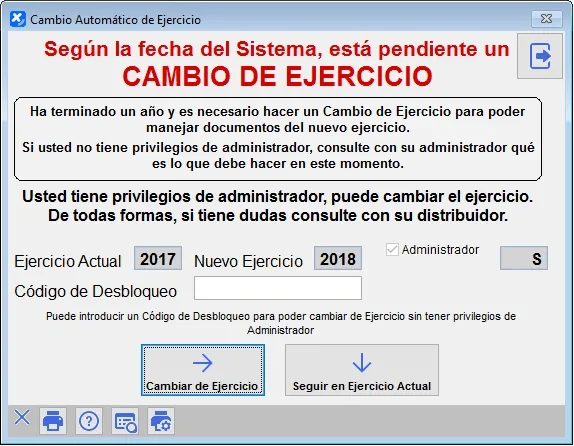
Si tenemos privilegios de administrador, estará activo el botón de Cambiar Ejercicio. Si no tenemos privilegios de administrador, consultaremos con el responsable de la empresa o en su defecto con nuestro distribuidor. Con el código de cliente Xgest se puede desbloquear para poder hacer el cambio de ejercicio sin ser administrador.
Si aún nos quedan muchas cosas por hacer en el ejercicio actual y no queremos cambiar aún, podemos pulsar Seguir en Ejercicio Actual y terminar lo que necesitemos antes de proceder al cambio (de todas formas, si cambiamos siempre podemos volver al ejercicio anterior y terminar lo que necesitemos). Nos mostrará la pantalla anterior cada vez que conectemos hasta que hagamos el cambio.
Si le indicamos Cambiar de Ejercicio, mostrará la siguiente pantalla:
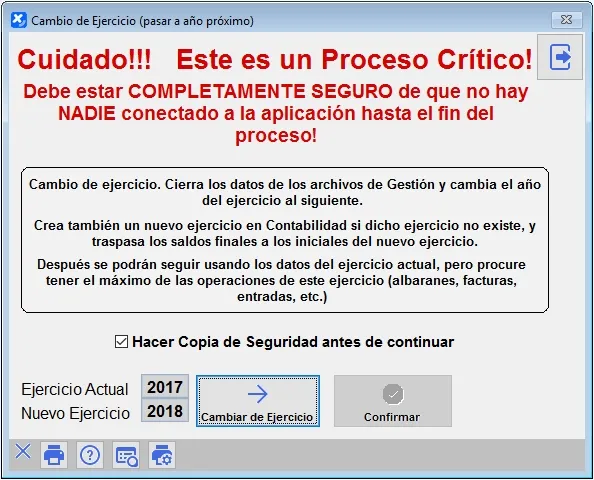
Como vemos, hace todo el proceso de una vez y de forma totalmente automática, cambia de año y crea un nuevo ejercicio contable. Los ejercicios anteriores siguen siendo accesibles con el botón de cambio de ejercicio. Es muy conveniente dejar marcada la opción de Hacer Copia de Seguridad, que nos guarda el estado antes del cierre por si hubiera algún problema durante el mismo.
Cuando confirmemos, hará todo el proceso de cambio de un golpe. Dependiendo de la cantidad de datos, puede tardar desde unos segundos hasta más de una hora.
Consejo.
Un pequeño truco para que el cambio de ejercicio sea muy rápido a principios de año: Es una buena idea crear el ejercicio contable siguiente (si no existe) unos días antes de fin de año (en Contabilidad – Ejercicios / Creación de Nuevos Años). Al no tener que crear la nueva contabilidad el proceso de cambio de ejercicio acabará muy rápido.