
Artículos de cargo

Revisión 1.40 – 04/08/2017
Novedades.
-
Ahora se aplican los cargos de forma automática (o manual si se configura) en todos los documentos de clientes (presupuestos, pedidos y albaranes) y de proveedores (peticiones de oferta, pedidos y entradas).
-
Se ha añadido una opción junto al botón de aplicar cargos en todos los documentos para Omitir Cargos Automáticos, de manera que si tenemos activada la aplicación automática no los aplica mientras esta opción esté marcada, para poder hacer documentos sin cargos. Sí que se pueden seguir aplicando manualmente pulsando el botón y pregunta si los deseamos aplicar por si lo olvidamos.
-
Si usamos la opción Copiar Desde después aplica los cargos.
Notas.
Esta opción de cargos existe en XgestEvo desde hace muchos años y ya es conocida por los clientes.
Debido a la nueva aplicación del canon digital que se aplicará a partir del 1 de agosto de 2017, estimamos que muchos de nuestros clientes van a dar un mayor uso a estas opciones, por lo que hemos desarrollado una serie de mejoras de las mismas.
Dichas mejoras estarán orientadas a aplicar los cargos de forma más interactiva y a contemplar los mismos en opciones de la aplicación en las que hasta ahora no estaba implementados.
Aconsejamos estar lo más actualizado posible durante estos días, por si se produjeran nuevos cambios al respecto.
Artículos de cargo.
XgestEvo permite aplicar cargos a los productos que se venden de forma automática con el fin de facilitar por ejemplo la gestión de tasas, como el nuevo Canon Digital, eliminación de residuos, etcétera.
La forma de aplicarlos es mediante la creación de artículos específicos que corresponden a dichas tasas como artículos de cargo, indicando si el cargo es un importe fijo por unidad o un porcentaje del precio de venta. Estos datos se aplican en la pestaña Cargos-Abonos de Mantenimiento de Artículos. Es aconsejable marcar también esos artículos como No Inventariables y Coste=Precio de Venta.
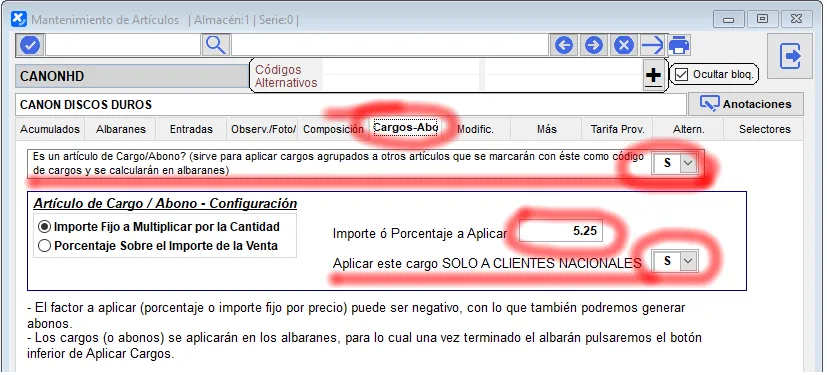 Habrá que crear tantos
artículos de cargo como cargos distintos haya. Es decir, si como se ve
en el ejemplo hubiera cargos a los discos duros distintos según
capacidad, crearemos tantos artículos de cargo como distintos valores e
cargo haya (ej. CARGOHD250, CARGOHD500, o similar).
Habrá que crear tantos
artículos de cargo como cargos distintos haya. Es decir, si como se ve
en el ejemplo hubiera cargos a los discos duros distintos según
capacidad, crearemos tantos artículos de cargo como distintos valores e
cargo haya (ej. CARGOHD250, CARGOHD500, o similar).
Si marcamos con “S” la opción de aplicar cargo solo a clientes y proveedores nacionales, el cargo no se aplicará a clientes y proveedores extranjeros.
Una vez creados los artículos de cargo que necesitemos, debemos marcar los artículos a los que vamos a aplicar dichos cargos:
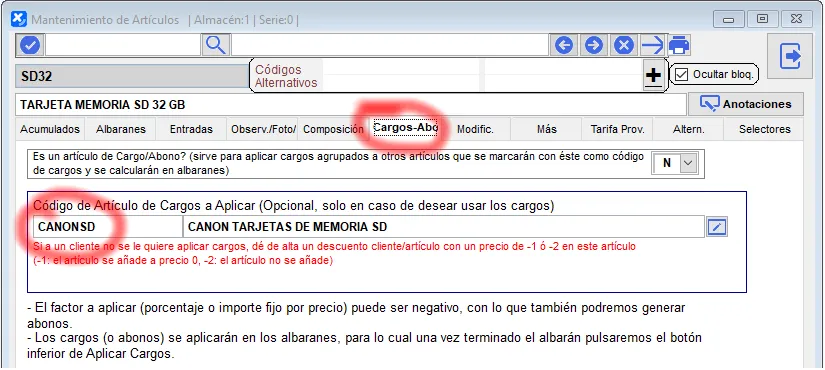
En este ejemplo vemos que a una tarjeta SD de 32 GB se aplica el cargo CANONSD. Con ello se podrán calcular los cargos automáticamente agrupando por artículos de cargo (es decir, si en un documento tenemos dos memorias SD de 32 y cinco de 64 aplicará al final un cargo de un total de 7 unidades del artículo CANONSD)
Con todo esto configurado, cuando creamos un documento que aplique cargos (por ejemplo un albarán a cliente), si usamos productos que estén sujetos a cargo, podremos aplicar los mismos por medio del botón “Aplicar Cargos”, salvo que tengamos activada la opción de aplicarlos automáticamente (se explica más adelante).
Si no hemos pulsado el botón “Aplicar Cargos”, al intentar salir del documento o imprimirlo nos avisará de que hay cargos pendientes de aplicar y nos dará la opción de aplicarlos antes de continuar.
Omitir cargos automáticos.
Si en un documento no deseamos que nos vaya aplicando los cargos automáticamente mientras vamos introduciendo el detalle, podemos marcar la opción “Omitir Cargos Aut.” que tenemos junto al botón de aplicar cargos y no los creará. Siempre podremos aplicarlos pulsando el botón de aplicar cargos manualmente. Si salimos sin aplicarlos avisará de que hay cargos pendientes, dando opción a crearlos o no.
Marcar artículos con cargo.
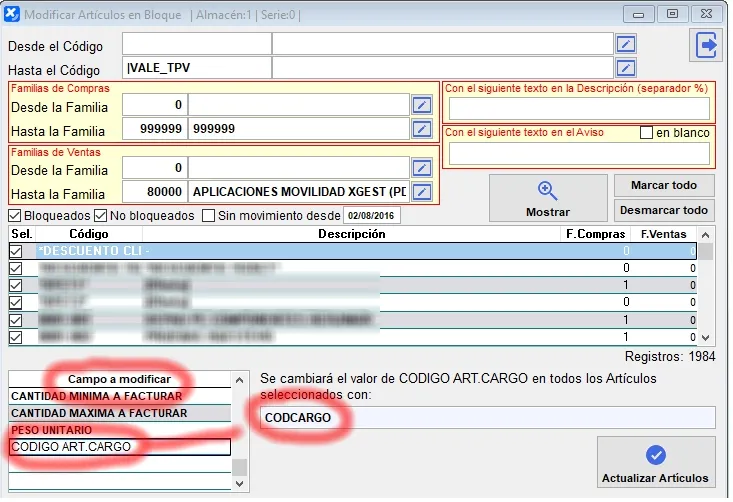
Para agilizar esta tarea, en Utilidades / Artículos / Modificar Artículos en Bloque se pueden seleccionar bloques de artículos por familia o búsqueda de texto en la descripción y si seleccionamos en la lista de Campo a Modificar la última opción (CODIGO ART. CARGO) podremos asignar un código de artículo de cargo a todos a la vez. En la columna “Sel.” podemos marcar o desmarcar productos a los que deseemos que se apliquen o no los cargos.
Configuraciones adicionales de la aplicación de cargos:
-
En Archivos / Datos Generales de Configuración / Operatoria hay una nueva opción “Aplicar CARGOS automáticamente al introducir documentos”. Está activa por defecto y se puede desactivar. Si se deja activo, en los presupuestos, albaranes y entradas se irán creando automáticamente las líneas de cargo conforme se vaya introduciendo el detalle del documento.
-
En Mantenimiento de almacenes podemos marcar si deseamos almacenes como “Exento de cargos”, con lo que los movimientos de los mismos no producirán cargos.
-
En Mantenimiento de clientes en la pestaña Riesgo/Zona/Observaciones podemos marcar a clientes individuales como “Exento de cargos” (abajo a la derecha), con lo que los movimientos de los mismos no producirán cargos.
-
En Mantenimiento de proveedores en la pestaña principal Localización podemos marcar a proveedores individuales como “Exento de cargos” (abajo a la izquierda), con lo que los movimientos de los mismos no producirán cargos.
Ejemplo de cargos en un albarán.
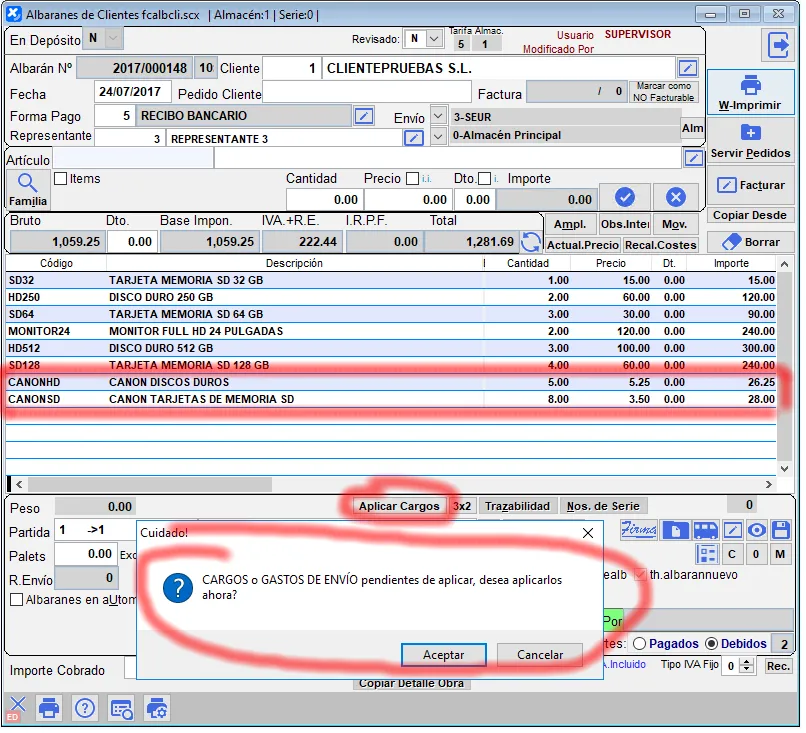 Tenemos tres líneas de memorias
SD que tienen como cargo el artículo CANONSD por un total de ocho
unidades.
Tenemos tres líneas de memorias
SD que tienen como cargo el artículo CANONSD por un total de ocho
unidades.
También hay dos líneas de discos duros cuyo artículo de cargo es CANONHD, por un total de cinco unidades.
La línea del monitor no está sujeta a cargos.
Si pulsamos el botón “Aplicar Cargos” nos crea las dos últimas líneas (si tenemos activado cargos automáticos lo irá haciendo de forma interactiva), que es el cargo de los cinco discos duros y el de las ocho tarjetas de memoria. Si hemos intentado salir o imprimir el documento sin aplicar los cargos, nos avisa con el mensaje que se indica en pantalla preguntando si deseamos aplicar los cargos.
Los cargos se aplican en los siguientes apartados de la aplicación:
-
Presupuestos a Clientes.
-
Pedidos a Clientes.
-
Albaranes a Clientes. Si servimos pedidos de clientes automáticamente recalcula los cargos de los mismos en función de lo pendiente de servir.
-
Peticiones de Oferta a Proveedores.
-
Pedidos a Proveedores.
-
Entradas de Proveedores.
-
Si está marcado como cargos automáticos, en los documentos se van aplicando conforme se introduce el detalle. Si no, al final pulsando el botón de Cargos.
-
Importación de ficheros desde la PDA. Al importar detalles introducidos en las PDA de Android, genera automáticamente los cargos de Presupuestos, Albaranes y Entradas.
-
Servidor de datos para dispositivos Windows Mobile. Al servir los pedidos desde los dispositivos aplica cargos en los albaranes generados y recalcula los cargos pendientes en los pedidos de los que provienen.
-
Servir pedidos con lector/pistola. Al servir los pedidos desde la pantalla de servir con lector aplica cargos en los albaranes generados y recalcula los cargos pendientes en los pedidos de los que provienen.
-
Servir pedidos con tablet. Al servir los pedidos desde la opción de servir con tabletaplica cargos en los albaranes generados y recalcula los cargos pendientes en los pedidos de los que provienen.