
Acceso RFID - control de presencia
Revisión 2.0 – 02/05/2019
Introducción.
El abaratamiento de la tecnología nos permite disponer en la actualidad de dispositivos antes inexistentes o muy caros como para una implementación masiva.
Hace años, se integró en XgestEvo un control de presencia con identificación por medio de un código introducido por teclado o un lector de huellas digitales.
El problema es que los lectores de huellas tienen cada uno distintas interfaces incompatibles, no hay una estandarización, y cuando estaba funcionando la integración dejó de fabricarse el lector utilizado y no hemos encontrado un sustituto que hayamos podido integrar de forma razonable.
Además, el almacenamiento de datos biométricos personales como la huella digital puede conllevar problemas con el tema de las leyes de protección de datos.
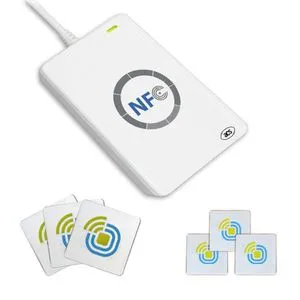
Buscando alternativas sencillas para controlar el acceso de una forma sencilla y económica, sustituyendo el engorro de tener que teclear contraseñas que se pueden olvidar o producir errores, hemos implantado la identificación por medio de lectores RFID que leen por contacto tarjetas o llaveros pregrabados con un código de diez dígitos numéricos.
Tanto los lectores como las tarjetas y llaveros son muy económicos y con gran disponibilidad, permitiendo entregar a los empleados que van a usarlos dichas tarjetas con un coste ínfimo.
Es un sistema de identificación que no conlleva una gran seguridad, ya que como se ha dicho introduce un código numérico de diez dígitos, que podría interceptarse y ser introducido a mano por otro usuario y suplantar su identidad, por ello hemos introducido también la opción de guardar las fotos del usuario a la entrada y a la salida. Es totalmente interoperativo y transparente con la introducción manual de usuario y contraseña disponible hasta ahora.
Si el usuario no deja la tarjeta al alcance de otros que puedan leer su código la seguridad sí que es razonable, ya que al usar la tarjeta el código no se muestra en pantalla.
Los accesos por lectura de códigos RFID solo funcionarán en las instalaciones de clientes que tengan contratada la ampliación “OPCIONES AVANZADAS” u otra opción que se implemente en el futuro para este objeto.
Esta opción solo funciona con códigos RFID numéricos de 10 dígitos.
Configuración de accesos.
Para poder usar las tarjetas de acceso, que ya llevan pregrabado un código único numérico, tenemos que asignar los códigos de dichas tarjetas al usuario y/o empleado que la va a usar para identificarse.
Esto lo haremos desde la opción Gestión / Set/RMA/Trabajos / Asignación de Códigos de Acceso mediante RFID. Desde aquí nos abrirá este formulario:
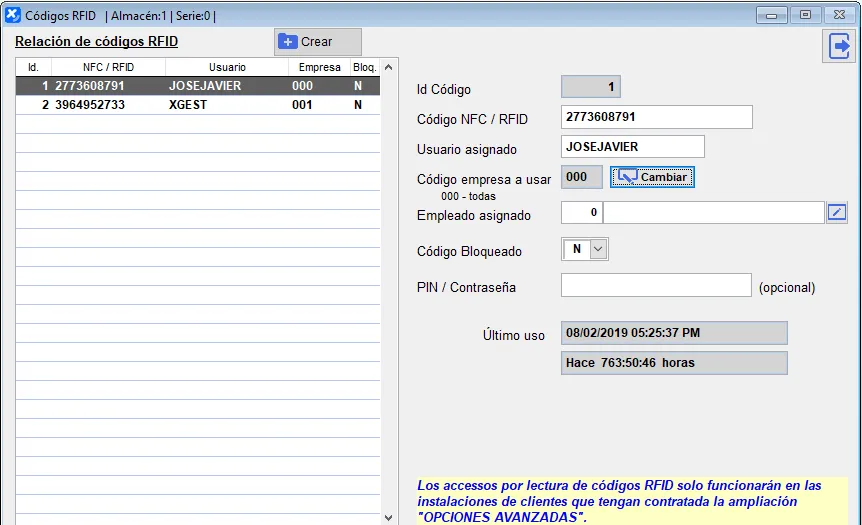
Daremos de alta cada tarjeta pulsando el botón “Crear”, lo que nos da de alta un registro en blanco.
Después nos situaremos sobre el campo “Código NFC / RFID” y pasaremos la tarjeta por el lector con lo que leerá el código y lo guardará.
Entonces tenemos que introducir el nombre del usuario al que asignamos esta tarjeta. Si ponemos un nombre no dado de alta lo pondrá en blanco y no podremos usarlo.
Podemos asignar una empresa para que cuando usemos la tarjeta en la pantalla de conexión entre directamente a esa empresa. Si deseamos que pueda seleccionar empresa pondremos “000”.
Opcionalmente también podemos asignar un empleado para usarlo con el control de presencia.
Conectar / identificar usuario mediante la tarjeta.
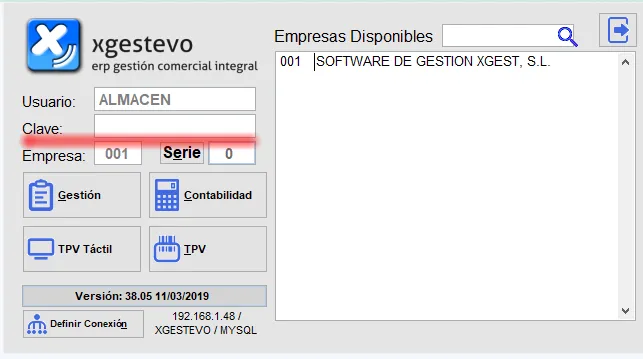
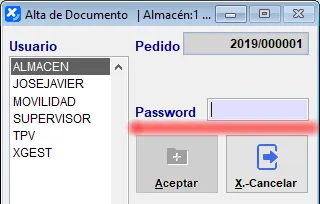
La tarjeta permite identificar al usuario de XgestEvo en los siguientes puntos:
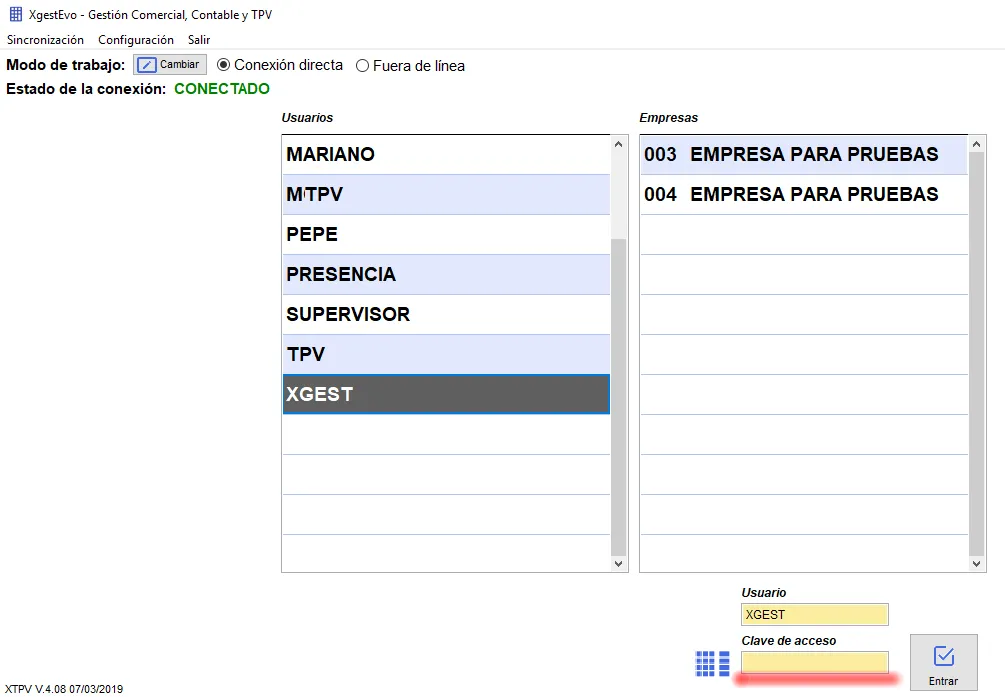
La pantalla de conexión de XgestEvo:
La pantalla de identificación de usuario para servir pedidos con lector de códigos de barras:
La pantalla de conexión de TPV:
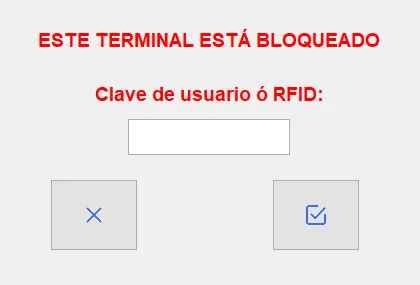
Cuando se configura un límite de tiempo para la reconexión y nos pide una contraseña para volver al programa:
Control de Presencia.
El control de presencia permite controlar cuando entran o salen los empleados, así como el tiempo que dedican a distintos partes de trabajo si se usa esa opción.
En Gestión / SAT/RMA/Trabajos / Control de Presencia tenemos acceso a un menú que nos da acceso a los distintos apartados para configurar y usar estos procedimientos.
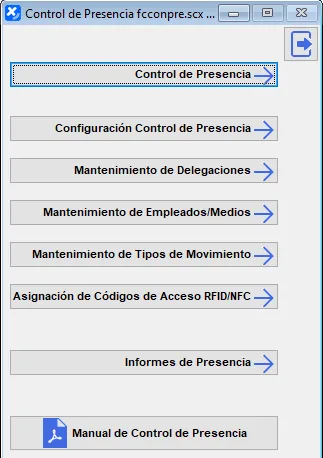
Control de Presencia:
La primera opción, Control de Presencia, pone en marcha la pantalla para que los empleados se identifiquen con el control de presencia, aunque lo normal es tener un usuario (por ejemplo llamado PRESENCIA) que al arrancar Xgest abrirá directamente esta pantalla y no dejará salir de la misma si no se sabe la contraseña para cerrarlo.
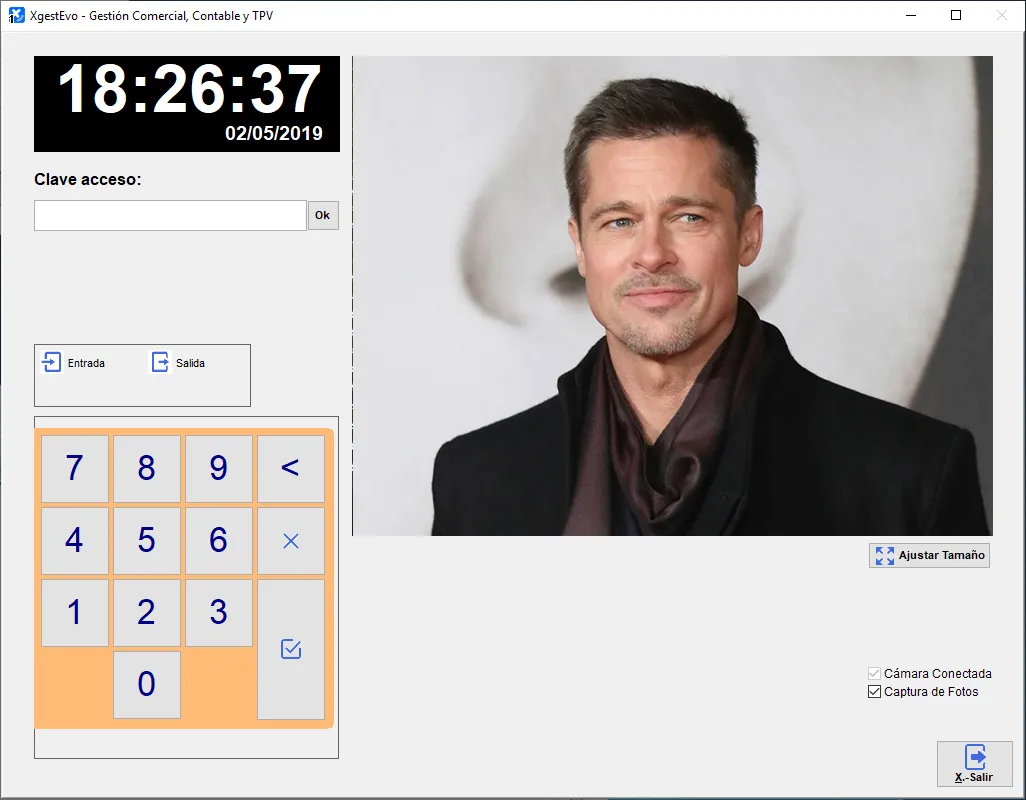
Para montar el punto (o puntos, pueden ser varios) de control de presencia podemos usar una pantalla táctil. Para este fin se puede usar un Tablet con Windows, o un portátil convertible. También se puede usar un pc que solo tenga accesibles la pantalla, el lector y en su caso la cámara.
Aquí el empleado puede introducir la clave de acceso mediante el teclado en pantalla (si se usa una pantalla táctil) o acercar la tarjeta al lector de RFID conectado al ordenador.
Según el estado del empleado (es decir, si ya está dentro, si está fuera, si está en un parte de trabajo o no), le permitirá entrar, salir, empezar con un trabajo o dejar un trabajo.
Si tenemos conectada una cámara compatible con Windows 10, podemos activar que se guarde una foto a la entrada y otra a la salida en el registro de Presencia. Para el desarrollo hemos usado un LOGITECH C270, no podemos asegurar que todas funcionen, aunque en pruebas en portátiles han funcionado correctamente con las integradas. En el botón Ajustar Tamaño hay que configurar el tamaño de captura a 640 x 480.
Configuración Control de Presencia:
Desde esta pantalla configuraremos el comportamiento del Control de Presencia:
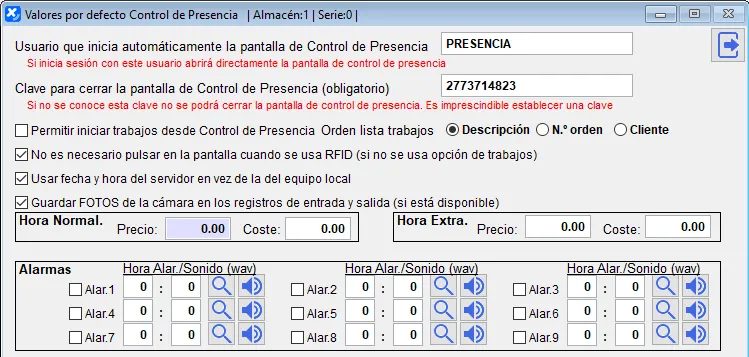
En Usuario que inicia pondremos un usuario que hayamos creado previamente para este fin. Este usuario será EXCLUSIVAMENTE para controlar el control de presencia, siempre que se conecte arrancará directamente esa pantalla y al salir cerrará la aplicación.
Este usuario se puede también asignar a una tarjeta RFID, con lo que pasando dicha tarjeta por el lector en la pantalla de conexión de Xgest abrirá esa pantalla.
También asignaremos aquí la clave para cerrar la pantalla de Control de Presencia, que solo debe conocerla el encargado de hacerlo. Una buena idea es poner como clave la que leemos de la misma tarjeta que usamos para conectar, por lo que cuando se vaya a desconectar la pantalla al preguntar la clave solo habrá que pasar de nuevo la tarjeta.
Si vamos a usar los partes de trabajo, marcaremos “Permitir iniciar trabajos…” para que lo tenga en cuenta. Si no, solo podremos registrar las entradas y las salidas.
Normalmente dejaremos marcado “Usar fecha y hora del servidor…”.
Si no marcamos Permitir iniciar trabajos y marcamos No es necesario pulsar en la pestaña cuando se usa el RFID, cada vez que pasemos la tarjeta se introducirá automáticamente y marcará como que hemos entrado o salido sin tener que usar teclado ni pantalla táctil.
Si tenemos cámara, podemos activar Guardar FOTOS de la cámara en los registros de entrada y salida, con lo que almacenará las fotos de quien fiche al entrar y al salir.
Opcionalmente se pueden asignar una serie de horas a las que queremos que suene una alarma (entrada, salida, almuerzo, etc.) y se puede elegir el timbre de cada uno si se desea.
Mantenimiento de Delegaciones:
En este formulario crearemos las delegaciones de la empresa (por defecto tendremos creada la 1-CENTRAL) y configuraremos los horarios de los días laborables, sábados, domingos y festivos y los días festivos de cada una de ellas.
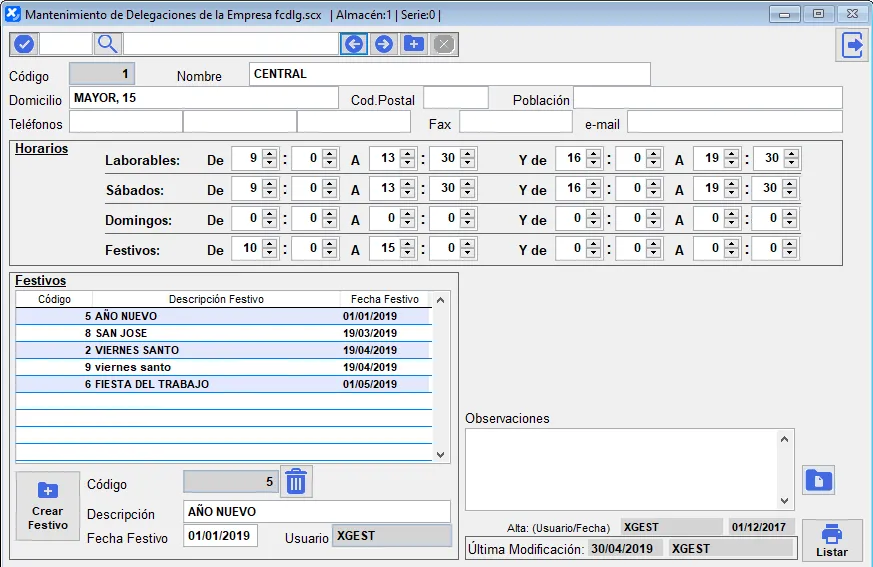
Cuando se creen los registros horarios se guardarán así las cantidades de horas totales y las horas extras que le corresponden, así como el tipo de jornada, de cara a generar los informes de presencia posteriores.
Para crear los días festivos del año, para cada uno pulsaremos el botón Crear Festivo y pondremos la descripción y la fecha correspondiente. Al poder tener varias delegaciones, lógicamente, podemos tener festivos y horarios distintos en cada una de ellas por separado.
Mantenimiento de Empleados y Medios de Trabajo:
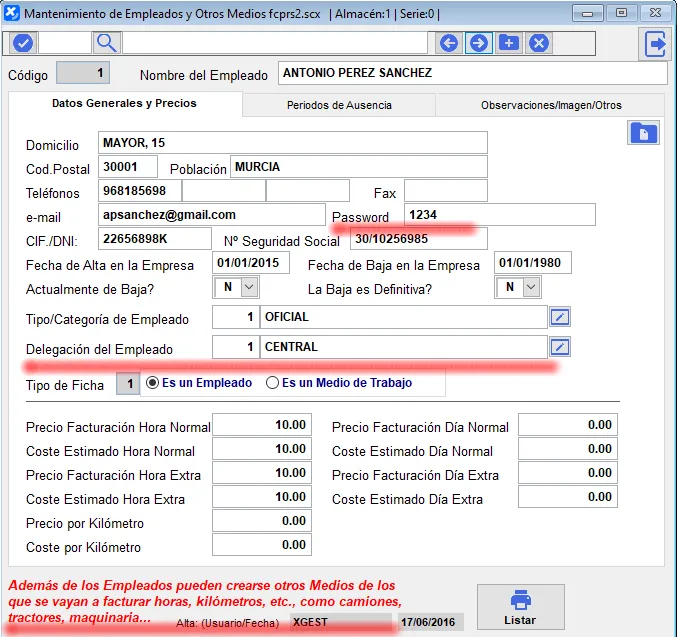
Aquí podemos crear y/o modificar las fichas de los empleados de la empresa, que son los que podrán acceder mediante el Control de Presencia.
Debemos asignar a cada empleado su delegación, si es distinta de la CENTRAL que le asignará de forma predeterminada.
Si vamos a usar los partes de trabajo, también podemos crear aquí medios de trabajo (por ejemplo, camiones, tractores, maquinaria, etc.) para controlar las horas que se le dedican dichos medios a cada trabajo.
Si ponemos una Password también se puede teclear dicha password para conectar al control de presencia en lugar de pasar la tarjeta.
Mantenimiento de Tipos de Movimiento:
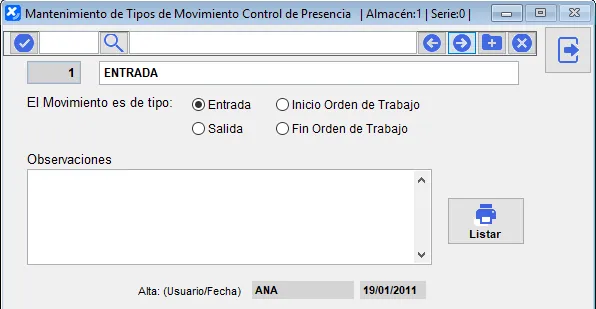
Si deseamos un mayor control de los tipos de movimiento, podemos crear tantos tipos como deseemos. Hay cuatro básicos prefijados que son:
-
Entrada.
-
Salida.
-
Inicio Trabajo.
-
Fin trabajo.
Se pueden crear todos los que deseemos, siempre indicando a cual de esos tipos básicos pertenece, y cuando seleccionemos el movimiento nos mostrará en la rejilla todos los tipos disponibles para elegir el que corresponda.
Por ejemplo, se podrían crear:
-
Salida al médico.
-
Vuelta del médico.
-
Visita a cliente.
-
Vuelta de visita.
-
Salida asuntos propios.
-
Etc…
Informes de Presencia.
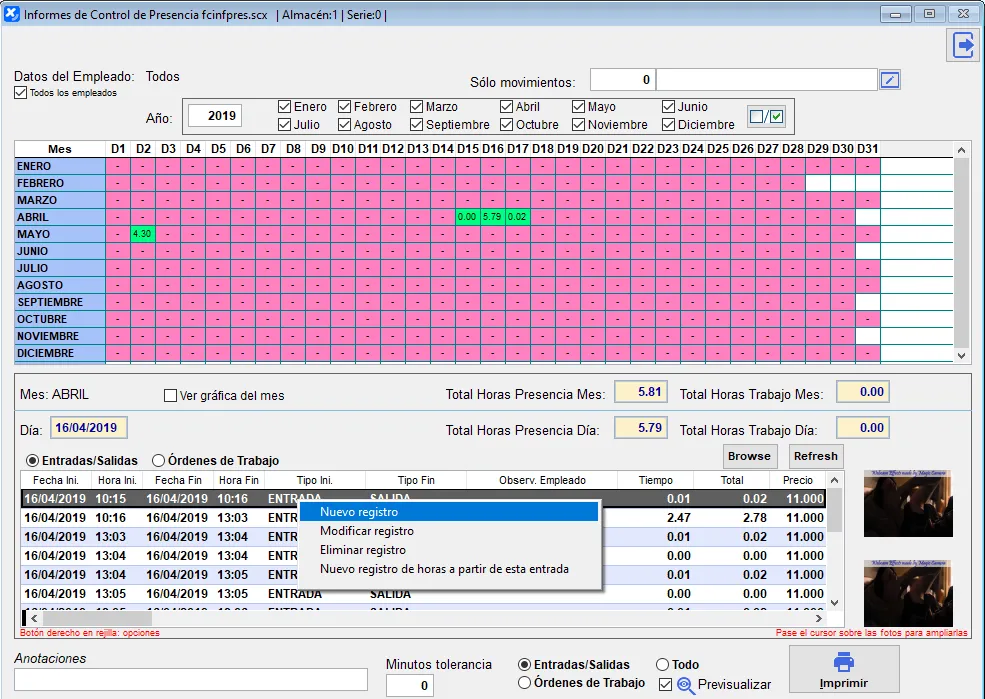
Desde este formulario podemos ver y modificar los registros de horas de presencia de uno o de todos los empleados a la vez tanto de uno como de varios meses del año de un vistazo con los totales siempre visibles.
Si nos situamos sobre uno de los días de la rejilla superior, nos muestra en la rejilla inferior todos los movimientos de horas de ese día. Si pulsamos el botón derecho del ratón sobre dicha rejilla, podremos añadir registros de forma manual y modificar o eliminar el registro que tengamos seleccionado en ese momento. Esto es útil para arreglar irregularidades por ejemplo por no haber fichado un empleado o haberlo hecho erróneamente.
También muestra a la derecha las fotos de entrada y salida del registro seleccionado. Si pasamos el cursor por encima de ellas nos muestra una ampliación en el centro de la pantalla.
Una vez tengamos seleccionado el periodo y empleados que deseemos, podemos listar sus registros de horas pulsando el botón “Imprimir”.
Si indicamos unos minutos de tolerancia antes de emitir los informes, los registros que están a más / menos esos minutos antes o después de una hora en punto o una media hora los ajustará a esa hora en punto.