
SII - Suministro Inmediato de Información

SII - Suministro Inmediato de Información del IVA.
Revisión 1.40 – 14/02/2018
La Agencia Tributaria implanta un nuevo sistema de gestión del IVA basado en el Suministro Inmediato de Información (SII).
-
Los contribuyentes obligados al SII (y aquellos que voluntariamente decidan utilizarlo) deberán enviar el detalle de los registros de facturación en un plazo de cuatro días a través de la Sede electrónica de la Agencia Tributaria. No obstante, durante el primer semestre de vigencia del sistema los contribuyentes tendrán un plazo extraordinario de envío de la información que será de ocho días (en el cómputo de ambos plazos se excluyen sábados, domingos y festivos nacionales).
-
Podrán presentar e ingresar sus autoliquidaciones periódicas del IVA diez días más tarde de lo que viene siendo habitual..
-
Dejarán de tener la obligación de presentar los modelos 347 (operaciones con terceras personas), 340 (libros registro) y 390 (resumen anual del IVA).
-
Los contribuyentes podrán contrastar la información de sus Libros Registro con la información suministrada por sus clientes y proveedores siempre que estén también incluidos en el sistema.
La información completa actualizada está en la web de la Agencia Tributaria en:
Gestión del SII en XgestEvo.
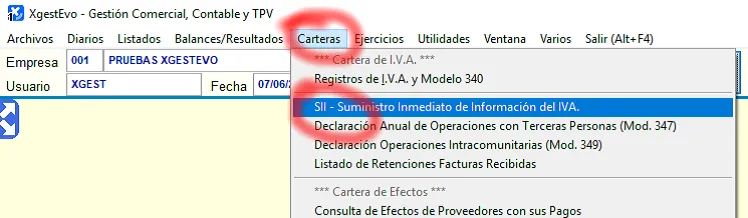
Accedemos al módulo de gestión del SII en la nueva opción de Contabilidad en el menú Carteras – opción SII:
Desde aquí nos abre la pantalla principal de gestión de SII:
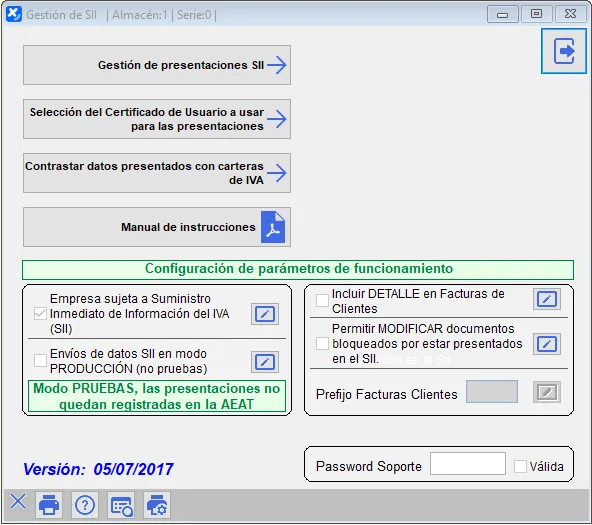
En la parte inferior podemos seleccionar varios valores globales para el uso del SII en la empresa en curso:
-
Empresa sujeta a Suministro Inmediato de Información del IVA (SII). Aquí es donde tenemos que marcar que la empresa activa está sujeta a dicho régimen. Se puede cambiar pulsando el botón a su derecha.
-
Envíos de datos SII en modo PRODUCCIÓN (no pruebas). Cuando vayamos a empezar los envíos definitivos de datos (antes debe estar disponible la dirección de envío definitiva, asegúrese de estar siempre actualizado a la última versión de XgestEvo). Hasta el 29/06/2017 se podrán enviar datos a la dirección definitiva sin activar aún esta opción. Esa opción la tenemos en la pantalla Gestión de presentaciones.
-
Incluir DETALLE en Facturas de Clientes. En el registro de facturas se envía un texto de a qué corresponde cada factura. Por defecto en ese texto indica el título de la cuenta contable correspondiente al grupo 6 (en las facturas recibidas) o al grupo 7 (en las facturas expedidas). Si activamos esta opción en las facturas de clientes en lugar del título de la cuenta incluirá las cantidades, descripciones e importes de cada factura (hasta el máximo permitido de 500 caracteres).
-
Permitir MODIFICAR documentos bloqueados por estar presentados en el SII. Si en algún caso necesitamos modificar una factura ya presentada, si activamos esta opción nos permitirá mientras sigamos en esa sesión de la aplicación modificar documentos ya presentados. MUCHO CUIDADO!, si modifica algo ya presentado es su responsabilidad entrar a la web de la Agencia Tributaria y hacer también manualmente esa modificación en el registro ya presentado, para evitar inconsistencias.
-
Prefijo Facturas Clientes. Esta opción no es normal que haya que usarla. De hecho solo puede ser activada por el servicio de soporte técnico, nunca por el cliente. Si se activa, podemos indicar un prefijo para añadir a todas las facturas emitidas en las declaraciones. Solo tiene utilidad si una empresa está facturando en distintas sedes con distintas aplicaciones separadas y necesita evitar que el número de factura coincida con el de otra sede que en realidad está en otra serie de facturación.
Gestión de presentaciones SII.
Esta opción nos permite generar, revisar y enviar las presentaciones de datos relativas al SII:
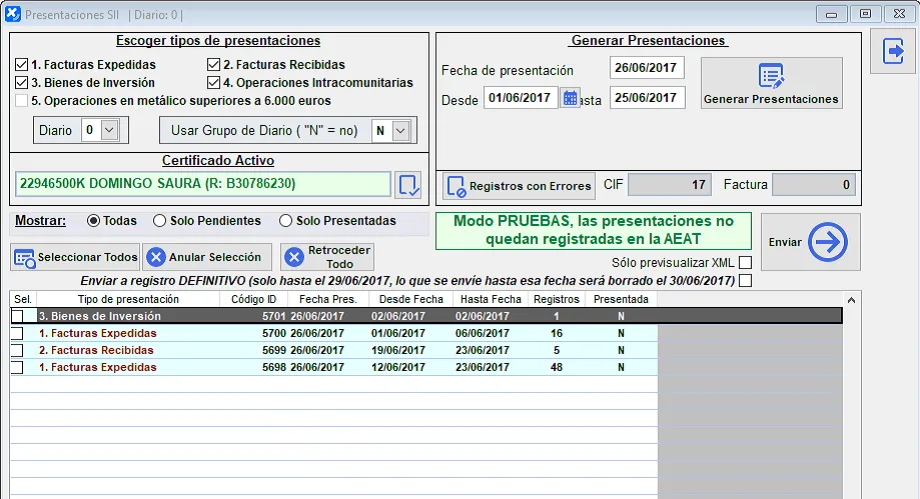
Aquí tenemos varias opciones. Podemos escoger arriba a la izquierda los tipos de presentación con los que queremos trabajar (las operaciones en metálico son un registro que se presenta a fin de ejercicio y hasta entonces no se activará.
En la rejilla mostrará las presentaciones de los tipos seleccionados, mostrando Todas, Solo Pendientes o Solo Presentadas según se elija en el selector, con información de su tipo de presentación, identificación, fecha de presentación, fechas entre las que están los registros primero y último incluidos en la misma, la cantidad de registros y si está presentada o no (las muestra con distinto color de fondo).
Pulsando doble click sobre el Código ID de la que deseemos, nos abrirá un formulario que nos mostrará el detalle de dicha presentación con todos sus registros, nombres, CIF, fechas, bases imponibles, IVA, etc. Ahí podremos exportarlas a Excel, y si la declaración no está presentada podremos excluir registros de la misma seleccionándolos y eligiendo la opción de quitar.
En Certificado Activo nos muestra el nombre del certificado que tenemos seleccionado para enviar las presentaciones. Si no es correcto o no está seleccionado, pulsando el botón que hay a la derecha del nombre podremos seleccionar el que necesitemos de la lista de certificados instalados en el ordenador.
Tenemos los botones Seleccionar Todos y Anular Selección, que seleccionan o deseleccionan todos los registros mostrados en la rejilla para enviarlos.
El botón Retroceder Todo permite retroceder TODAS LAS PRESENTACIONES GENERADAS mientras estemos en modo pruebas (cuando esté en modo definitivo este botón no estará disponible). Las presentaciones que enviemos en modo pruebas se van guardando en el registro de la Agencia Tributaria, por lo que si retrocedemos presentaciones y después volvemos a generarlas de las mismas facturas, la presentación devolverá error de factura duplicada (ya está presentada).
El botón Registros con Errores se usa para acceder a un formulario donde nos muestra todos los errores en los registros de facturas que se detectan al enviar la presentación. A la derecha del botón nos muestra unos contadores que nos indican la cantidad de errores detectados en las facturas rechazadas.
Generar Presentaciones.
Seleccionando la fecha de presentación (por defecto pone la del día en curso), la fecha desde la que queremos coger facturas y hasta qué fecha (por defecto la del día anterior al de la presentación) pulsamos Generar Presentaciones y nos creará una presentación de cada tipo seleccionado a la izquierda que contendrá los registros de todas las facturas que estén pendientes de presentar que cumplan esos criterios. Si alguna presentación excede del límite de 10,000 registros la divide en varias presentaciones del mismo tipo siempre con menos de 10,000 registros.
Botón Enviar:
Si lo pulsamos, enviará todas las presentaciones que estén seleccionadas y no estén presentadas (podemos usar el botón Seleccionar Todos para seleccionar todas las marcadas de una vez. Cuando se envían, el web service de la Agencia Tributaria devuelve los resultados. Si hay registros con cualquier tipo de error, no son presentados y son automáticamente excluidos y marcados con el error devuelto. Dichos errores se pueden revisar desde la pantalla Errores SII que se abre automáticamente si se producen. Si marcamos la opción Solo previsualizar XML antes de pulsar el botón de Enviar, no envía la presentación, solo genera el XML y lo muestra a efectos de consulta.
Durante el año 2017 se pueden enviar los datos con un plazo hasta de ocho días hábiles (el plazo definitivo será de cuatro). Por ello, si no ha probado los envíos antes del uno de julio, puede perfectamente hacer primero las pruebas que necesite antes de presentar los datos definitivos. Después simplemente tendrá que retroceder todas las presentaciones de pruebas, activar el modo PRODUCCIÓN y empezar a enviar sus datos de forma definitiva.
Registros con Errores SII.
A este formulario podemos acceder desde la opción Registros con Errores del formulario de Presentaciones SII (también se abre automáticamente desde los procesos que detectan dichos errores).
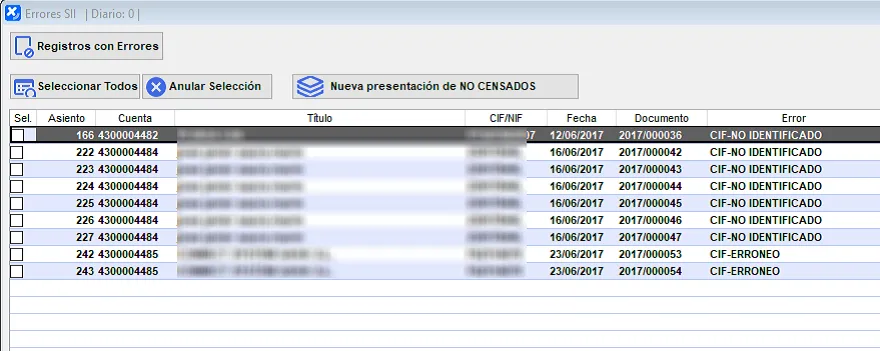
Aquí nos muestra el registro de errores de CIF/NIF encontrados en la presentación definitiva. Ninguno de esos registros ha sido admitido, por lo que habrá que corregir los errores y todos ellos se incluirán en una presentación posterior. Si siguen sin corregir los volverá a excluir y seguirá mostrándolos hasta que esté correcto y sean admitidos en el sistema.
Desde la rejilla, con <doble click> sobre el número de cuenta podremos acceder al formulario de mantenimiento de las cuentas contables para corregir directamente los CIF/NIF. Salvo que esté desactivada la sincronización automática, al corregirlo en la cuenta, también se corregirá automáticamente en la ficha del cliente o el proveedor.
Con la opción Nueva presentación de NO CENSADOS podremos generar una nueva presentación de los registros erróneos que hayamos seleccionado, que serán enviados marcados como NO CENSADOS, para que la Agencia Tributaria los admita, enviando el CIF/NIF en un campo distinto para que no devuelva error y sean procesados. Solo debemos usar esta opción cuando sea absolutamente imposible tener el CIF/NIF correcto.
Selección del Certificado de Usuario.
A este formulario podemos acceder tanto desde el menú principal de SII como desde el botón a la derecha del Certificado Activo que hay en el formulario principal de Presentaciones SII.
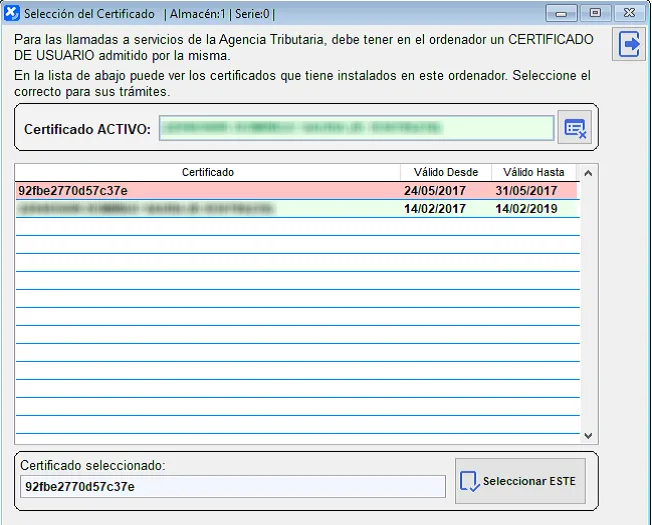
Nos muestra los certificados de usuario que hay instalados en el ordenador que estamos usando, y nos permite elegir el Certificado Activo para la empresa en curso, que es el que usará para presentar los datos a la Agencia Tributaria. Hay que asegurarse que estamos usando el certificado correcto para la empresa que estamos gestionando.
Pulsando en la rejilla sobre el certificado que deseemos, abajo en Certificado seleccionado nos muestra el nombre del que tenemos marcado, y pulsando el botón Seleccionar ESTE selecciona dicho certificado como certificado ACTIVO.
Si no aparece el certificado que necesita, asegúrese que está instalado en el almacén de certificados por defecto de Internet Explorer (es preferible a Edge y Crhome en este tema en concreto). Si solo lo tiene en Firefox, puede exportarlo desde ahí y después instalarlo desde Internet Explorer.
Contrastar datos presentados con carteras de IVA.
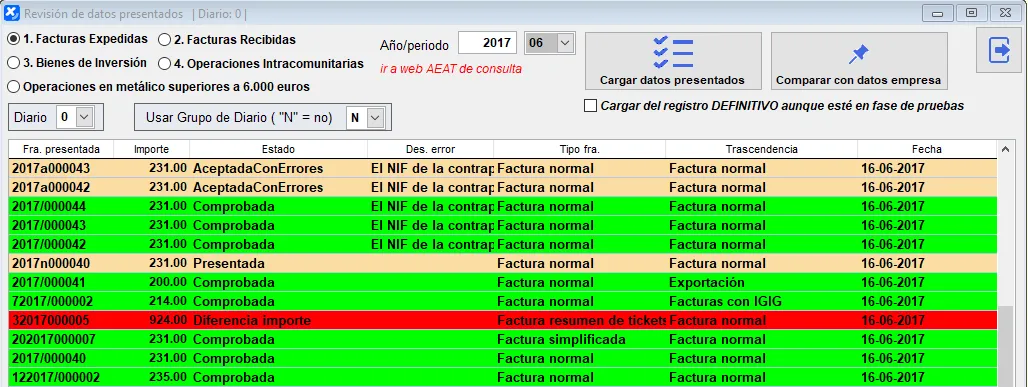
Desde aquí, seleccionaremos el registro que deseemos contrastar y el año y mes que necesitemos.
Con el botón Cargar datos presentados conecta a la Agencia Tributaria y recupera la lista de registros que coinciden con los parámetros y los muestra en la rejilla.
Una vez descargado el registro, con el botón Comparar con datos empresa cotejará los datos descargados de la Agencia Tributaria con los datos de nuestros registros. Mostrará de distintos colores la concordancia de cada registro para que podamos fácilmente localizar si hay alguna inconsistencia.
Si hubiera que modificar algo, si es a nivel local podremos acceder de forma extraordinaria a documentos ya presentados por medio de la opción del menú general Permitir MODIFICAR documentos, y si es a nivel presentación por medio de la propia web de la Agencia Tributaria que permite acceder a los registros con el fin de modificarlos o eliminarlos.
Información adicional.
-
Facturas Simplificadas.
-
En el caso de emitir facturas simplificadas, lo normal es agrupar las mismas en facturas de resumen que engloban normalmente todas las facturas simplificadas de cada caja en cada fecha en una sola detallando sus distintas bases y valores de IVA.
-
Estas facturas se generan desde Gestión / TPV / Facturaciones de TPV – Facturación de facturas simplificadas en facturas de resumen para su enlace a contabilidad.
-
Hay que tener en cuenta que si se está sujeto a SII esta facturación habrá que ir haciéndola diariamente, no se puede dejar atrasada ya que las facturas de resumen se generan en las mismas fechas que las facturas simplificadas de las que provienen y hay un corto periodo para poder enviarlas.
-
Estas facturas de resumen se marcan automáticamente como tales y se envían sin datos de cliente (nombre y CIF) ya que provienen de tickets sin identificación.
-
En Gestión al modificar una factura de cliente podemos marcarla directamente como Factura Simplificada, para evitar problemas con la comprobación de NIF/CIF en las facturas hechas a clientes de venta de mostrador (tipo “VENTA DE CONTADO”, por ejemplo).
-
En Mantenimiento de Subcuentas podemos marcar las cuentas de cliente como “Facturas Simplificadas”, con lo que presentará todas sus facturas como simplificadas.
-
-
En Mantenimiento de Subcuentas se puede introducir en las cuentas de clientes el CIF Anterior y la fecha hasta la que fue válido dicho CIF para que use el actual o el anterior en función de la fecha de la factura para evitar rechazos.
-
En Mantenimiento de Subcuentas se pueden marcar las cuentas de cliente con la opción “Facturas expedidas por Destinatario”, lo que marcará dichas facturas en el SII como tales, con lo que tendrán un plazo superior para ser presentadas.
-
En Mantenimiento de Subcuentas podemos marcar a la derecha del NIF el Tipo de Documento y poner las siglas del país para los clientes a los que se factura normalmente con IVA pero su documento no es un CIF/NIF, para evitar que devuelva documento erróneo al presentarlas.
Notas sobre las fechas de facturas recibidas.
Para aclarar las dudas que están surgiendo sobre el tema de las fechas de emisión y de registro de facturas, explicamos como funciona el registro de fechas con relación al nuevo SII.
-
La fecha de expedición de factura del emisor (etiqueta <sii:FechaExpedicionFacturaEmisor>) es la fecha en que se emite la factura por parte del proveedor / acreedor. En contabilidad se introduce en el campo Fecha de Documento.
-
La fecha de registro contable (etiqueta <sii:FechaRegContable>)es la fecha en la que contabilizamos esa factura, es decir, nuestra fecha de asiento / archivo.
A todos los efectos, la fecha que se tiene en cuenta es la fecha de registro contable, la de expedición solo se usa a efectos informativos y de envío de la información.
Por ejemplo, si recibimos una factura emitida el 30/06/2017 el día 15/07/2017 ya no podremos introducirla con fecha de registro 30/06/2017, porque la presentaríamos fuera de plazo. Hasta ahora se podía contabilizar en la fecha de expedición ya que había más tiempo para cerrar el IVA, pero ahora solo hay cuatro días hábiles (ocho hasta final de año) para presentar el registro, por lo que lo habitual será contabilizar las facturas en la fecha de recepción, al menos las que se reciban tarde. Por eso entendemos que se llama Suministro INMEDIATO de información.
Por parte de la aplicación NO HA CAMBIADO NADA, siempre ha sido así y es la forma correcta de gestionar los registros, lo que ha cambiado es el plazo y la forma de enviar los datos a la Agencia Tributaria para las empresas sujetas al SII.
Notas sobre GASTOS FINANCIEROS de facturas emitidas.
A partir de la versión ya disponible, los gastos financieros aplicados a las facturas emitidas se incluirán en el dentro del bloque “Desglose Factura” como operación “Sujeta” y “Exenta”.
Los datos de pruebas que vamos introduciendo los podemos consultar desde:
Facturas de importaciones de extranjero. Ejemplo.
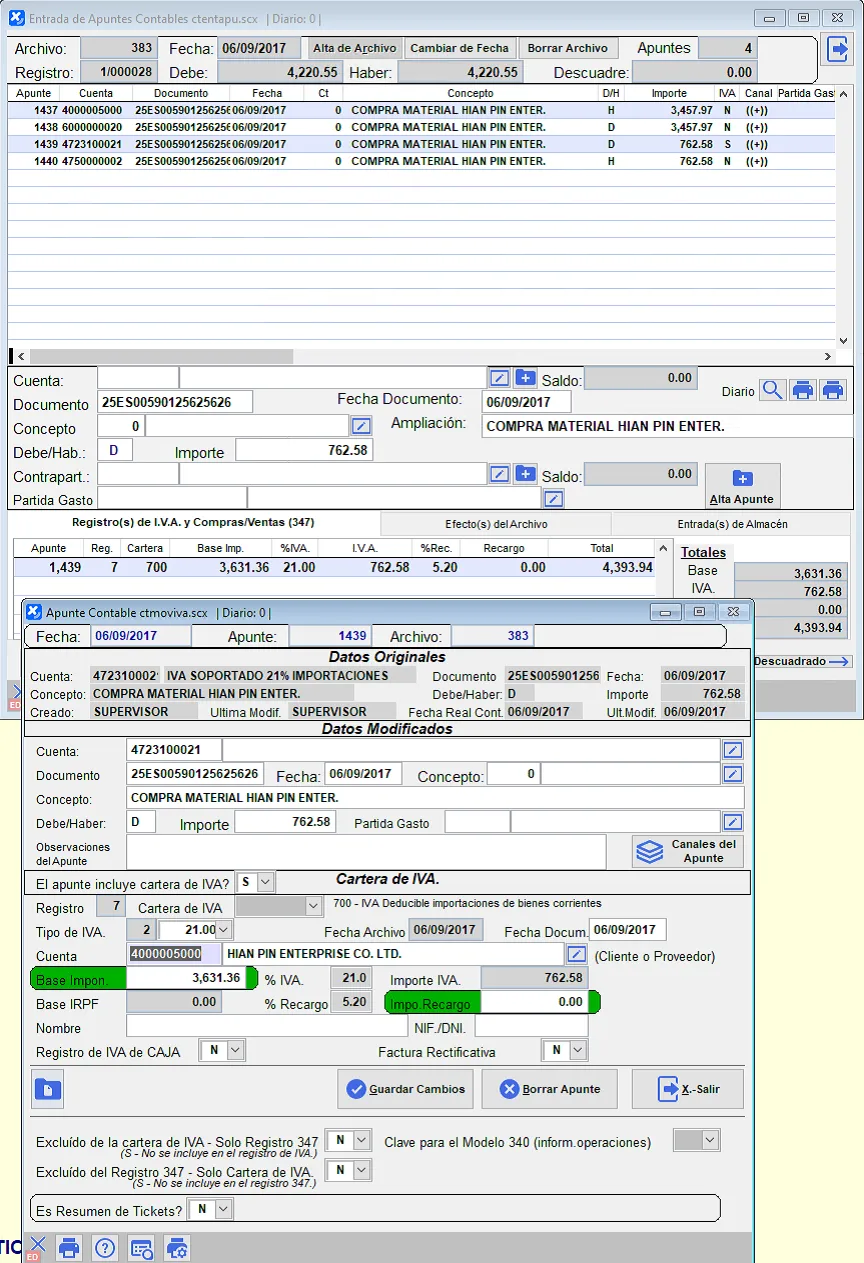
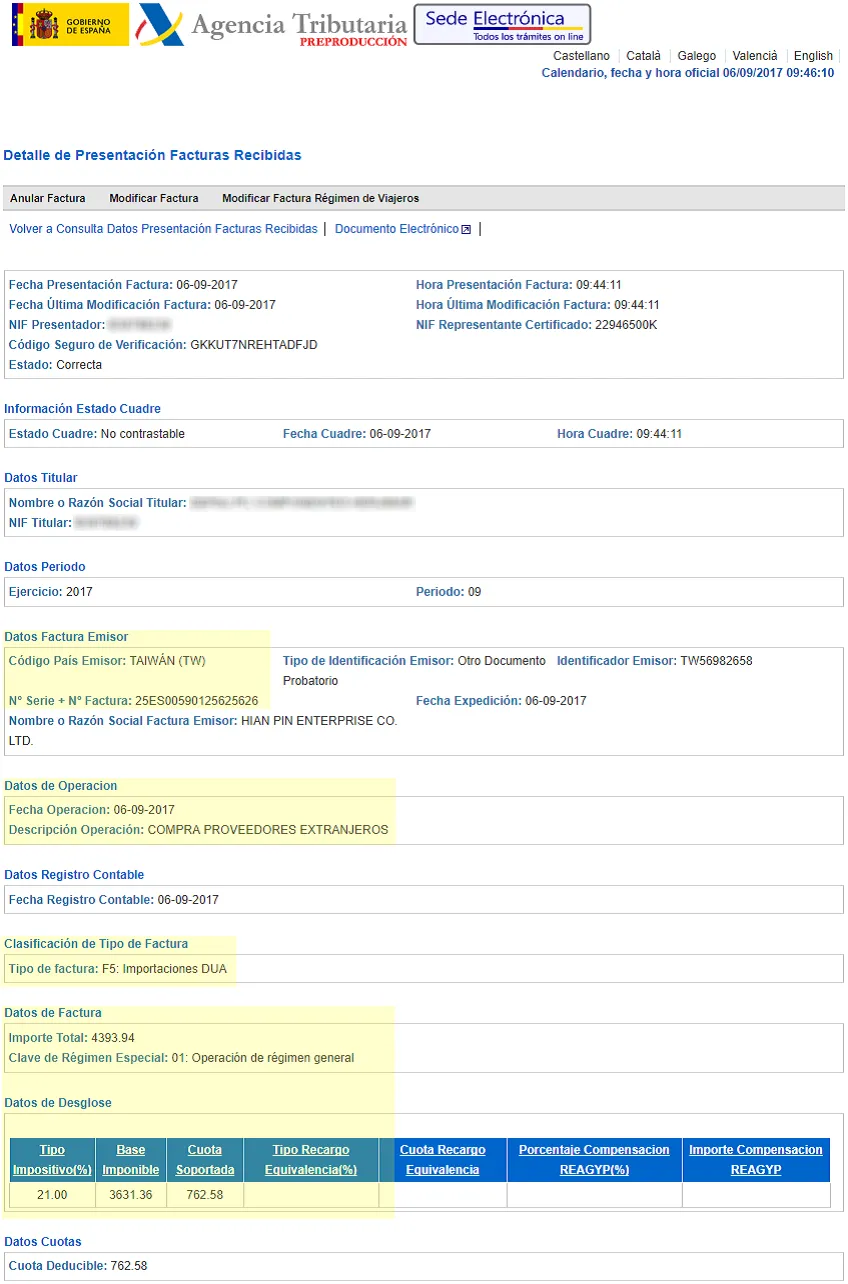
Las facturas de compra de importaciones de extranjero (fuera de la CEE) hay que contabilizarlas manualmente desde la introducción de apuntes de diario. Como número de factura introduciremos el número de DUA.
El apunte de IVA hay que completarlo también de forma manual, como se ve en la captura anterior. Primero se hace todo el asiento y después entramos al apunte de IVA con doble click para modificar, lo marcamos como que Incluye cartera de IVA (S) y le asignamos la cartera 700 (IVA Deducible de importaciones) y le completamos al menos la cuenta del proveedor y la base imponible de la factura (el IVA es directamente el importe del apunte y no se puede cambiar). Si los importes son correctos lo marcará con recuadros en verde sobre la base imponible.
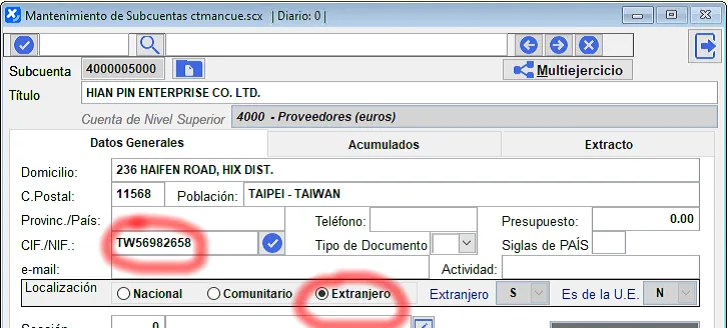
La cuenta del proveedor debe estar marcada como extranjero y tener como dos primeras letras de su CIF el código del país (en este ejemplo TW-Taiwán).
La factura del transitario correspondiente a la importación es una factura ordinaria con IVA normal y la contabilizaremos en un asiento aparte.
En la siguiente captura se muestra como queda la presentación de la factura de pruebas mostrada arriba al enviarla a la Agencia Tributaria.
Observaciones de fechas de contabilización de FACTURAS RECIBIDAS de cara a su presentación en el SII.
Ahora, si nuestra empresa está marcada como sujeta al SII, al introducir FACTURAS RECIBIDAS tendremos TRES FECHAS:
-
Fecha del documento. La fecha de emisión de la factura.
-
Fecha de contabilización. Fecha en la que introducimos el asiento.
-
Fecha de registro contable (SII). Fecha real en la que hemos contabilizado la factura, independientemente de la fecha contable que introduzcamos.
Otro ejemplo:
-
El 08/02/2018 recibimos una factura emitida por nuestro proveedor ó acreedor el 20/01/2018.
-
Esta factura podemos incluirla en el periodo de Enero, pero si la contabilizamos con fecha 08/02/2018 lógicamente la incluirá en el periodo de Febrero.
-
Si la contabilizamos en Enero, no podríamos incluirla en el SII porque ya han pasado más de los cuatro días que tenemos para ello.
-
Para poder contabilizarla en Enero, se ha añadido la Fecha de Registro Contable, donde indicamos que aunque la factura se contabilice en Enero, ha llegado después y la hemos contabilizado en una fecha distinta a la del asiento contable.
-
Es decir, contabilizaríamos esta factura por ejemplo:
-
Fecha de Asiento: 30/01/2018 (ó 20/01/2018 o cualquier fecha de enero).
-
Fecha de Documento: 20/01/2018.
-
Fecha de Registro Contable (SII): 08/02/2018.
-
Con esto quedará incluida en la liquidación de Enero pero podremos presentarla en el SII con fecha del 08/02/2018 ó posterior.
-
-
En este caso, por ejemplo, solo podríamos incluir facturas del mes de enero hasta el 15/02/2018. Si por ejemplo nos llega una factura de Enero el día 16 de Febrero ya tendremos que contabilizarla en fecha de febrero y entrará en la liquidación de Febrero. Por ejemplo:
-
Fecha de Asiento: 16/02/2018 (ó posterior).
-
Fecha de Documento: 20/01/2018.
-
Fecha de Registro Contable (SII): 16/02/2018.
-
Con esto quedará incluida en la liquidación de Febrero.
-