
Importaciones Automáticas

Revisión 1.6 – 31/01/2022
Introducción.
Mediante las opciones de importaciones automáticas podremos colocar unos ficheros en un directorio concreto del ordenador que tenga en marcha el servicio de importación y dicho servicio los detectará y los importará automáticamente a XgestEvo.
Directorios de importación.
Directorio desde donde se importarán los datos:
C:\AplicacionesXgest\Importaciones
Este directorio contendrá dos directorios, uno llamado Procesado y otro llamado Errores, donde se almacenarán los ficheros que se procesen, dependiendo del resultado.
En el directorio Importaciones se reciben los ficheros a importar con un nombre estricto ya definido (imp_art_001.csv, imp_fam_003.csv, etc.), cuyo nombre al final tendrá los tres dígitos de la empresa a la que se van a incorporar. En la definición de los campos disponibles para cada fichero siempre se indicará la empresa 001 como ejemplo, pero cuando se generen los ficheros hay que tener en cuenta que si la empresa es otra habrá que cambiar ese 001 por el número de la empresa (002, 003, etc.).
Para dar el servicio de importaciones, se usa el mismo servidor que para Movilidad, debiendo ponerlo en marcha en el ordenador donde vayamos a poner los ficheros a procesar.
De cada tabla se indican los campos disponibles para importar. No es necesario enviarlos todos. El código principal de cada tabla (normalmente el primer campo) es OBLIGATORIO, ya que es por el que localiza cada registro y sabe si puede importarlo o no. Como mínimo usaremos el código principal y al menos uno de los otros campos.
Si necesita algún campo no especificado, puede ser solicitado por e-mail y si está disponible su importación se lo indicaremos para su uso.
Uso de la aplicación.
Desde la opción Gestión / SAT/RMA/Trabajos / Importaciones Automáticas abrimos el formulario de gestión de esta utilidad:
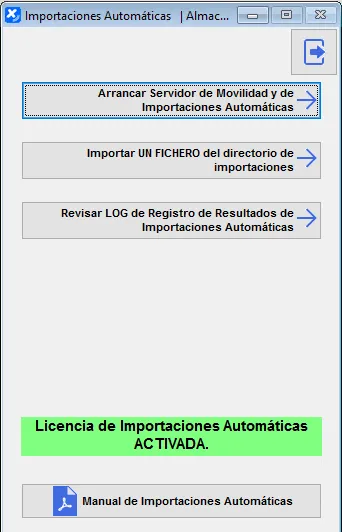
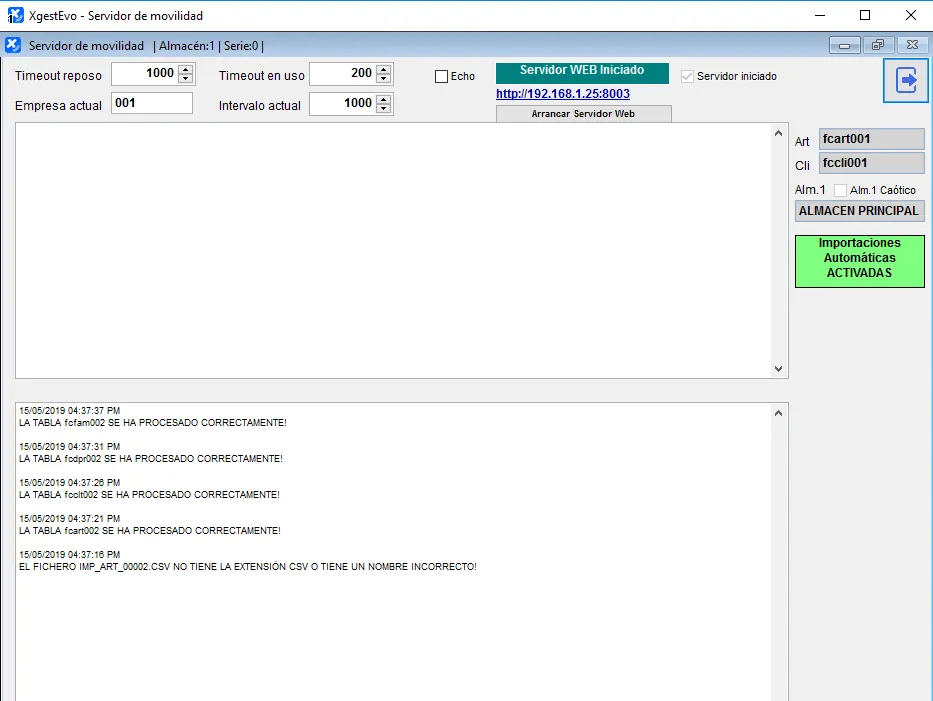
Arrancar Servidor de Movilidad y de Importaciones Automáticas.
Desde aquí podemos arrancar el servidor de movilidad, que ahora da también servicio a las importaciones automáticas si están activadas. Cada pocos segundos revisará el directorio de importaciones y si encuentra algún fichero de importación lo procesa, guarda un registro en el LOG con el resultado y lo mueve a la carpeta de ficheros procesados o de errores. Cada vez que procesa uno espera unos segundos y procesa el siguiente, así hasta procesarlos todos.
Importar UN FICHERO del directorio de importaciones.
También podemos importar directamente un fichero directamente pulsando esta opción si no deseamos usar el servidor de movilidad, porque vamos a incorporar algún fichero de forma puntual. Si hay varios, importará uno cada vez que pulsemos. Una vez procesado abrirá automáticamente el formulario de revisar LOGs para ver el resultado.
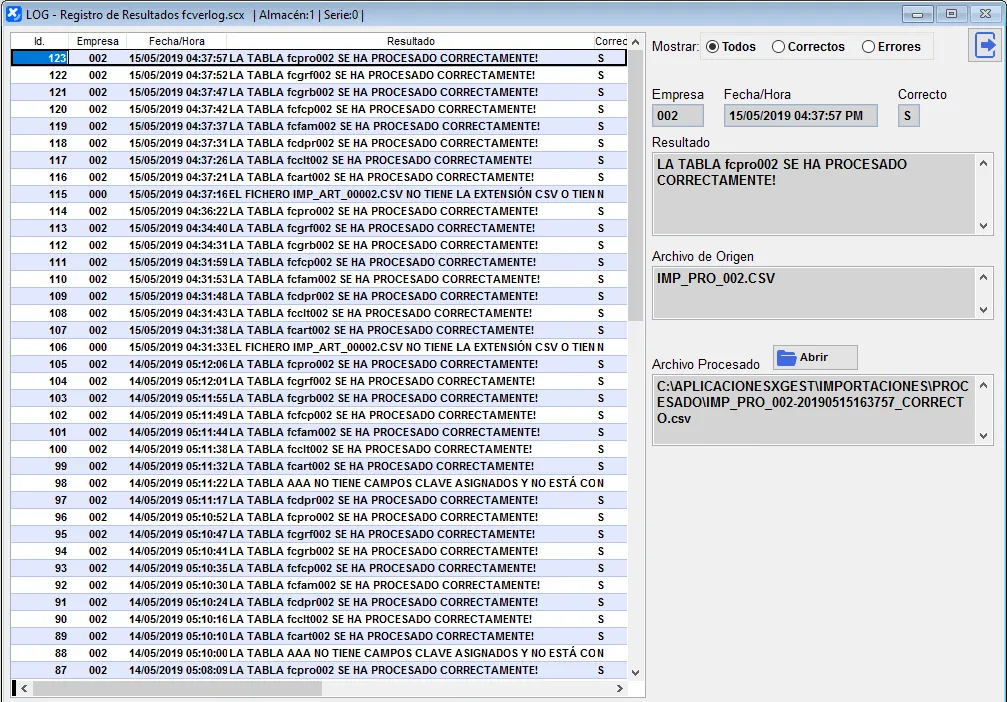
Revisar LOG de Registro de Resultados de Importaciones Automáticas.
En este formulario podemos revisar los resultados de los ficheros que hemos enviado a importar. Podemos filtrar para ver todos, solo los correctos o solo los que han tenido errores. Muestra los últimos primero para mayor agilidad.
A la derecha de la rejilla muestra el detalle de cada fichero procesado (empresa, fecha y hora de proceso, si ha sido correcto o no, el resultado y el nombre de archivo original y la ruta donde lo ha guardado). Si pulsamos el botón Abrir disponible junto a la ruta del archivo procesado, abrirá dicho archivo para poder revisarlo (solo en lectura) si aún está disponible en el disco (podemos haberlo borrado o haberlo procesado en otro ordenador, en cuyo caso nos avisará de que no está disponible).
Descripción de la estructura de los archivos para importar tipo CSV.
Los ficheros para importar serán en formato .CSV, conteniendo en la primera línea los nombres de los campos y en las siguientes líneas el contenido de los mismos separados por coma ó punto y coma.
Es obligatorio que incluya el campo ó campos principales, para poder identificar los registros, más los campos que deseemos importar. No es necesario incluirlos todos, solo los que necesitemos, es decir, por ejemplo, si queremos importar los precios base de la tabla de artículos, solo tendremos que importar los campos ACODAR y APREBASE a la empresa 003, crearíamos el fichero imp_art_003 y un ejemplo del contenido sería:
acodar,adescr,aprebase
“1”,“FAROLA LED 25 W CON PROTECCIONES DESMONTABLES (ORIGINAL)“,90.00
“10”,“ARTICULO 10”,0.00
“1000”,“articulo 1000 bloqueado”,0.00
“10001”,“portes sp”,0.00
“2”,“LAMPARA MESA VERDE VINTAGE MODELO CONGRESS”,26.25
“3”,“TOMATE TRITURADO LA CAMPESINA 300 GR.”,0.89
“4”,“QUESO MIRALMAR SEMICURADO CUÑA 250 G.”,3.25
“5”,“TELEVISOR SAMSUNG 40 PULGADAS UHD 4K MOD. SAM5265LL”,523.20
A continuación tenemos otro ejemplo de la tabla de tarifas de proveedor/artículo, que incluye campos numéricos enteros y con decimales, campos texto y fechas. El fichero de ejemplo se llamaría imp_dpr_001.csv y un ejemplo de su contenido sería:
gscodpro,gscodar,gspcompra,gsprcdto,gscompmin,gsfecha,gstock
60003,“02017”,9.22,0.00,1.00,25/07/2017,1.00
60003,“02024”,35.59,0.00,1.00,20/03/2018,1.00
60003,“02081”,46.75,0.00,1.00,25/07/2017,1.00
60003,“02108-84”,70.00,0.00,1.00,25/08/2017,1.00
60005,“000260”,10.50,0.00,1.00,18/09/2018,1.00
60005,“001946”,1.00,0.00,1.00,09/07/2018,1.00
60005,“002803”,66.00,0.00,1.00,11/10/2017,1.00
Como Podemos ver, los enteros van como números sin comillas, los decimales se separan con el punto (.), las fechas van sin comillas con formato dd/mm/aaaa y los campos tipo texto van entre comillas, todo ello separado por comas ó punto y coma.
Estructuras de las tablas disponibles para importaciones automáticas.
Artículos.
Archivo: imp_art_001.csv
Principales campos disponibles para importar (el código principal es obligatorio).
| Nombre Campo | Descripción del Campo | Tipo |
|---|---|---|
| ACODAR | Código | TEXTO máx. 28 car. |
| ADESCR | Descripción | TEXTO máx. 150 car. |
| ATIPIVA | Tipo de IVA. (1-10% / 2-21% / 3-4% 4-0%) | ENTERO |
| APREBASE | Precio Base | DECIMAL |
| AFAMILIA | Familia de Compras | ENTERO |
| ARESNUM4 | Familia de Ventas | ENTERO |
| ATIPO | Tipo de Artículo | ENTERO |
| AUNIBUL | Unidades por Caja | DECIMAL |
| ARESCAR1, ACODALT2, ACODALT3, … ACODALT10 | Código Alternativo 1 a Código Alternativo 10 (El 10, ACODALT10, es el código de paquete) | TEXTO máx. 50 car. |
| ABLOQUEADO | Bloqueado (”S” / “N”) | TEXTO 1 car. (S/N) |
| APROVHABI | Proveedor Habitual | DECIMAL |
| ADESUNI | Descripción Unitaria de Medida | TEXTO máx. 20 car. |
| AFACTORUNI | Factor Unitario | DECIMAL |
| APVP1, APVP2, APVP3, APVP4, ARESNUM5, ARESNUM6 | Precios de venta en base imponible (sin IVA.) TARIFA1, … TARIFA 6 | DECIMAL |
| ARESNUM3, APVPIVA2 | Precios con IVA 1 y 2 | DECIMAL |
| ARESNUM7 | Precio recomendado | DECIMAL |
Tipos de Artículos.
Archivo: imp_tpa_001.csv
Principales campos disponibles para importar (el código principal es obligatorio).
| Nombre Campo | Descripción del Campo | Tipo |
|---|---|---|
| TCOD | Código | ENTERO |
| TDES | Descripción | TEXTO máx. 50 car. |
Familias de Compras.
Archivo: imp_fam_001.csv
Principales campos disponibles para importar (el código principal es obligatorio).
| Nombre Campo | Descripción del Campo | Tipo |
|---|---|---|
| FCOD | Código | ENTERO |
| FDES | Descripción | TEXTO máx. 50 car. |
| FGRUPO | Grupo de Familias | ENTERO |
Familias de Ventas.
Archivo: imp_fcp_001.csv
Principales campos disponibles para importar (el código principal es obligatorio).
| Nombre Campo | Descripción del Campo | Tipo |
|---|---|---|
| FCOD | Código | ENTERO |
| FDES | Descripción | TEXTO máx. 50 car. |
| FGRUPO | Grupo de Familias | ENTERO |
Grupos de Familias.
Archivo: imp_grf_001.csv
Principales campos disponibles para importar (el código principal es obligatorio).
| Nombre Campo | Descripción del Campo | Tipo |
|---|---|---|
| GCOD | Código | ENTERO |
| GDES | Descripción | TEXTO máx. 50 car. |
| GBLOQUE | Bloque de grupos de Familias | ENTERO |
Bloques de Grupos de Familias.
Archivo: imp_grb_001.csv
Principales campos disponibles para importar (el código principal es obligatorio).
| Nombre Campo | Descripción del Campo | Tipo |
|---|---|---|
| BCOD | Código | ENTERO |
| BDES | Descripción | TEXTO máx. 50 car. |
Proveedores.
Archivo: imp_pro_001.csv
Principales campos disponibles para importar (el código principal es obligatorio).
| Nombre Campo | Descripción del Campo | Tipo |
|---|---|---|
| PCOD | Código | ENTERO |
| PNOM | Nombre | TEXTO máx. 100 car. |
| PDOM | Domicilio | TEXTO máx. 50 car. |
| PCODPO | Código Postal | TEXTO máx. 8 car. |
| PPOB | Población | TEXTO máx. 40 car. |
| PPAIS | País | TEXTO máx. 20 car. |
| PTEL1 | Teléfono 1 | TEXTO máx. 20 car. |
| PTEL2 | Teléfono 2 | TEXTO máx. 20 car. |
| PMAIL1 | TEXTO máx. 40 car. | |
| PDNI | NIF / CIF | TEXTO máx. 20 car. |
Tarifas de Proveedores.
Archivo: imp_dpr_001.csv
Principales campos disponibles para importar (son obligatorios tanto el código del proveedor como el del artículo).
| Nombre Campo | Descripción del Campo | Tipo |
|---|---|---|
| GSCODPRO | Código del Proveedor | ENTERO |
| GSCODAR | Código del Artículo | TEXTO máx. 20 car. |
| GSPCOMPRA | Precio de compra | DECIMAL |
| GSPRCDTO | Porcentaje de descuento | DECIMAL |
| GSCOMPMIN | Compra mínima | DECIMAL |
| GSFECHA | Fecha actualización tarifa / stock | FECHA |
| GSTOCK | Stock en el proveedor a la fecha actualización | DECIMAL |
Códigos Alternativos de Artículos.
Archivo: imp_clt_001.csv
Principales campos disponibles para importar (son obligatorios tanto el código PRIINCIPAL como el ALTERNATIVO del artículo).
| Nombre Campo | Descripción del Campo | Tipo |
|---|---|---|
| WCODAR | Código Principal del Artículo | TEXTO máx. 28 car. |
| WCODALT | Código Alternativo del Artículo | TEXTO máx. 50 car. |
| WCANTI | Unidades por Paquete (opcional) | DECIMAL |
| WPRECI | Precio Habitual (opcional) | DECIMAL |
| WDTO | Descuento Habitual (opcional) | DECIMAL |
| WCODCLI | Código de Cliente (opcional) | ENTERO |
| WCODPRO | Código de Proveedor (opcional) | ENTERO |
Regularizaciones de stock.
Archivo: imp_reg_001.csv
Campos disponibles para importar (todos los campos son obligatorios).
ATENCIÓN: un archivo sólo puede contener regularizaciones de un sólo almacén.
| Nombre Campo | Descripción del Campo | Tipo |
|---|---|---|
| ACODAR | Código Principal del Artículo | TEXTO máx. 28 car. |
| WALM | Almacén a regularizar | ENTERO |
| WCANTI | Stock real | DECIMAL |
Añadir/Restar al stock.
Archivo: imp_iar_001.csv
Campos disponibles para importar (todos los campos son obligatorios).
ATENCIÓN: un archivo sólo puede contener datos de un sólo almacén.
| Nombre Campo | Descripción del Campo | Tipo |
|---|---|---|
| ACODAR | Código Principal del Artículo | TEXTO máx. 28 car. |
| WALM | Almacén a ajustar | ENTERO |
| WCANTI | Cant. añadir (positivo)/restar (negativo) | DECIMAL |
Traspasos entre almacenes.
Archivo: imp_tra_001.csv
Campos disponibles para importar (todos los campos son obligatorios).
ATENCIÓN: un archivo sólo puede contener traspasos entre los mismos almacenes.
| Nombre Campo | Descripción del Campo | Tipo |
|---|---|---|
| ACODAR | Código Principal del Artículo | TEXTO máx. 28 car. |
| WALM | Almacén origen | ENTERO |
| WALMDES | Almacén destino | ENTERO |
| WCANTI | Stock a traspasar | DECIMAL |
Stock mínimo / Stock máximo / Stand de situación en almacén.
Archivo: imp_sta_001.csv
Campos disponibles para importar (todos los campos son obligatorios).
| Nombre Campo | Descripción del Campo | Tipo |
|---|---|---|
| ACODAR | Código Principal del Artículo | TEXTO máx. 28 car. |
| WALM | Almacén a modificar | ENTERO |
| WMIN | Stock mínimo (-1, no se cambia) | DECIMAL |
| WMAX | Stock máximo (-1, no se cambia) | DECIMAL |
| WSTAND | Stand de situación (guión medio, no se cambia) | TEXTO máx. 20 car. |
Actualizar registros existentes sin crear nuevos.
En caso de que deseemos SOLO ACTUALIZAR los datos de los registros que YA EXISTEN en nuestra tabla (sin crear los registros que vengan en el fichero pero que no tenemos dados de alta) sustituiremos las letras imp_ del nombre del fichero por imm_.
Ejemplo, si importamos el archivo imp_art_001.csv creará los registros que no existan y actualizará los ya existentes con los datos del fichero, si en su lugar nombramos el fichero como imm_art_001.csv SOLO MODIFICARÁ los datos de los registros que ya tenemos dados de alta, pero no creará los que ya existan.
Importación de ficheros con extensión .PLA
Podemos poner en el directorio de importaciones ficheros con la extensión .PLA y los importará. Este formato es usado entre otros, por ejemplo, para recibir información de ventas en centros de El Corte Inglés.