
Pagos a Proveedores

Integrado en el menu Diario**,** nos va a dar la posibilidad de realizar pagos a proveedores tanto por el total del importe como pagos parciales del mismo. ”Crear Pagos a Proveedores” y también llevar la contabilización de lo pagado y de lo pendiente de pago “Cartera de Pagos a Proveedores”.
- Crear Pagos a Proveedores (Cartera).
Vamos a empezar a realizar el proceso de contabilización del pago a proveedores, en la parte superior de la pantalla nos encontramos:
-Una Referencia y una Fecha, número y fecha con la que se contabilizará el pago.

-Seleccionamos el Tipo de Pago del que se trate (Efectivo, Cheque, Pagaré, Tarjeta, Giro y Confirming).
Si el tipo de pago es Efectivo o Tarjeta se nos desactiva las casillas de NºCheque/Pagaré y Vencimiento y no nos deja utilizar la cuenta puente.
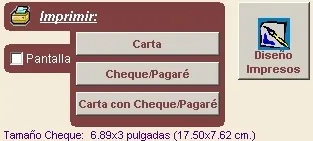
Si el pago es Cheque o Pagaré nos da la posibilidad de imprimir una Carta, el Cheque/Pagaré y Carta con Cheque/Pagaré y podemos diseñar los documentos para cada una de las empresas y para cada una de las cuentas de pago.
-Introduciremos el proveedor ó acreedor (400 ó 410), Cuenta del Proveedor, al que queremos liquidar uno o varios efectos y al seleccionarlo nos muetra los efectos que tiene pendientes de pago (observamos que carga los efectos pendientes en la rejilla Efectos Pendientes del Proveedor).
Además en la parte inferior de la pantalla nos muestra los datos del proveedor (Nombre, Domicilio, C.Postal, Población) en Domicilio Cuenta de Pago*.***
-Más abajo está la cuenta a través de la cual se realizará el pago, Cuenta de Pago y aparece rellena la Cuenta de gastos por si tuviera gastos el pago al proveedor, tenemos la posibilidad de modificarla si deseamos, pero en ningún caso se deberá borrar, pues no dejaría crear el pago (si no se introducen gastos simplemente no crea el apunte).
-Nos aparece por defecto un Concepto automático y además disponemos de tres casillas que son los Conceptos proveedor, pago y gastos. Si escribimos en el concepto proveedor nos va a rellenar con los mismos datos las otras dos casillas, pero siempre tenemos la posiblidad de cambiarlo.
Una vez rellena la rejilla de efectos pendientes habrá que seleccionar el efecto que deseamos cobrar, sólo tendremos que dar doble click sobre él, de tal manera que pasaremos el efecto de estar pendiente a liquidado. Al pasar el efecto a liquidado nos cambia el importe del pago que irá acumulando el total de los efectos liquidados.
Cuando tenemos el efecto en la pantalla de liquidado podremos modificar el número de factura y el importe que pagamos de la misma, directamente sobre la linea a modificar.
Si modificamos el importe de un efecto,dejando parte del importe pendiente, nos dejará el efecto automáticamente en la rejilla de Efectos Pendientes del Proveedor con el importe restante (pendiente).

Pulsando este botón tenemos la posibilidad de crear un efecto nuevo independiente de una factura (para el caso de que no exista en la cartera el efecto de la misma), nos aparecerá en la rejilla de liquidado en donde deberemos introducir el número de factura (sustituyendo el texto “Factura que nos ha creado) y el importe de la misma.
Una vez rellena la rejilla de Efectos Liquidados se nos activan los botones de Asiento1 y , si utilizamos la cuenta puente*, Asiento2.*
Sólo nos queda contabilizar el efecto, dispondremos de dos opciones:
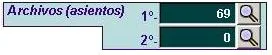
- No Usar Cuenta puente- (obligatorio en efectivo, tarjeta y opcional en los demás tipos de pago) pulsando el botón de Asiento1, deberemos confirmar que deseamos relizar el pago y nos dará un número de archivo que podemos encontrar en la parte superior de la pantalla. Sí marcamos en la lupa que esta situada junto al número de asiento se nos abre la pantalla de modificación de archivos donde podremos consultarlo.
- Usando Cuenta Puente- Si marcamos que vamos a utilizar la cuenta puente (recordemos que sólo nos deja cuando el tipo de pago sea cheque, pagaré, giro, confirming), nos va a dejar el importe del pago aplazado en la cuenta 401/411 correspondiente al proveedor ó acreedor (la crea automáticamente si no existe). Al vencimiento del pago, podremos ver el efecto pendiente de contabilizar el segundo asiento, entraremos y nos creará el asiento 2 con la fecha del vencimiento especificada.
La dinámica consiste en seleccionar el efecto, modificamos lo que deseemos concepto, importe, vencimiento, número de cheque/pagaré y marcamos el botón de Asiento1 nos creará un primer número de archivo y por último nos quedará marcar el botón de Asiento2, cuando venza el efecto, que también nos creará el segundo número de archivo, con esto concluirá el proceso de pago.
Cuando tenemos contabilizado un pago y antés de salirnos intentamos modificarlo, al marcar el botón de Asiento1, nos avisará de que ya esta contabilizado y dará la posibilidad de eliminarlo y crear un nuevo pago con los datos ya modificados.
No se permite salir de la pantalla sin haber contabilizado el pago, tanto si es nuevo como si hemos modificado cualquier dato.
Ojo- Si estás en la pantalla de pagos a proveedores y no relizas ningún pago y no tienes activado el botón salir, deberás borrar el pago para salirte de la pantalla.
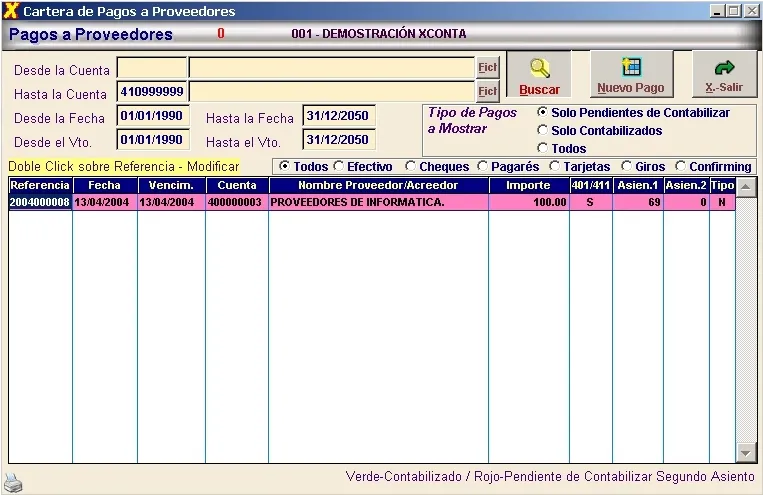
- Ver Cartera de Pagos a Proveedores.
A través de esta pantalla podemos controlar los pagos:
-Pendientes de contabilizar el segundo asiento (mostrados de color rosa).
-Contabilizado (mostrados de color verde) .
-Todos (pendientes y contabilizados).
Los pagos se pueden filtrar por cuentas, fechas, vencimientos y tipo de pago.
El botón Nuevo Pago se utiliza para que nos lleve a la pantalla de Pagos a Proveedores.
Cuando tengamos un efecto pendiente de contabilizar el segundo asiento, le marcamos con doble click a la referencia de la linea que seleccionemos y nos llevará a la pantalla de Pago a Proveedores con todos los datos rellenos a falta de marcar al botón de Asiento2 y terminar el proceso de pago.
Ejemplos:
Pago SIN Cuenta Puente.
Al proveedor 400000025 le pagamos un efecto pendiente de 256.25 euros con fecha 14/04/2004 contra el banco 572000001 (BBVA).
Solo usará el Asiento 1, que será así:
Asiento 1 – Fecha 14/04/2004.
| Cuenta | Título | Debe | Haber |
|---|---|---|---|
| 400000025 | Suministros Pedro, S.L. | 256.25 | |
| 572000001 | BBVA | 256.25 |
Pago CON Cuenta Puente.
Al proveedor 400000025 le damos un pagaré de un efecto pendiente de 256.25 euros con fecha 14/04/2004 y vencimiento 20/05/2004 contra el banco 572000001 (BBVA).
Usará el Asiento 1 y el Asiento 2, que serán así:
Asiento 1 – Fecha 14/04/2004.
| Cuenta | Título | Debe | Haber |
|---|---|---|---|
| 400000025 | Suministros Pedro, S.L. | 256.25 | |
| 401000025 | Suministros Pedro, S.L.(efectos pendientes) | 256.25 |
Asiento 2 – Fecha 20/05/2004.
| Cuenta | Título | Debe | Haber |
|---|---|---|---|
| 401000025 | Suministros Pedro, S.L.(efectos pendientes) | 256.25 | |
| 572000001 | BBVA | 256.25 |
Esto nos permite liquidar los pagos a proveedores en su cuenta, dejando pendiente hasta el vencimiento su importe, que se saldará en dicho vencimiento contra la cuenta de pago.