
Gestión de nóminas

Revisión 1.02 – 26/04/2018
Introducción.
La contabilización y pago de las nóminas de empleados es un proceso bastante engorroso, ya que el asiento de cada una de ellas contiene habitualmente un mínimo de cuatro apuntes (bruto, IRPF, Seguridad Social y neto) que suelen repetirse una y otra vez. Además normalmente requiere la emisión de una transferencia bancaria a cada empleado.
Hasta ahora, la forma de hacerlo de una manera sencilla en Xgest ha sido con el uso de los asientos predefinidos, donde podemos hacer una plantilla con todos los apuntes de las nóminas y contabilizarla cada mes retocando si es necesario los importes o altas y bajas de empleados.
Para simplificar el proceso, hemos creado una gestión de la lista de empleados donde configuramos las cuentas contables de cada uno con los importes de sus nóminas, mantenible de forma sencilla y que nos permite generar cada mes una o varias remesas de nóminas (se puede separar si pagamos de distintas formas) y emitir los ficheros de transferencias en formato estándar XML SEPA 34 que podemos enviar directamente al banco para su pago.
Gestión de Nóminas.
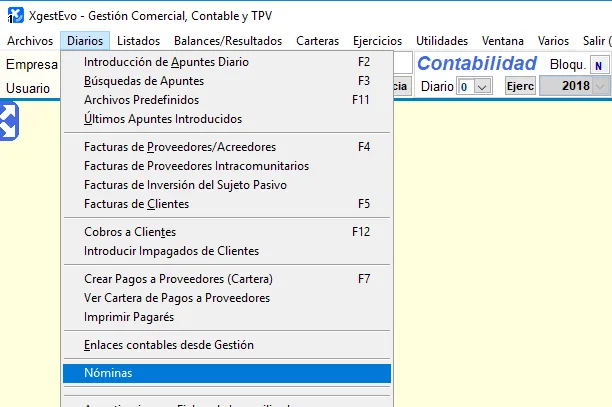
Accederemos a la gestión de nóminas desde Contabilidad, en el menú Diarios veremos la nueva opción Nóminas.
Seleccionando esta opción accederemos al formulario de mantenimiento de nuestra lista de nóminas. Esta lista es común en todos los ejercicios de la empresa, pasa de año en año y en ella debemos mantener actualizada nuestra lista de empleados. Las remesas de nóminas que hagamos cada mes o periodo necesario son independientes para cada ejercicio.
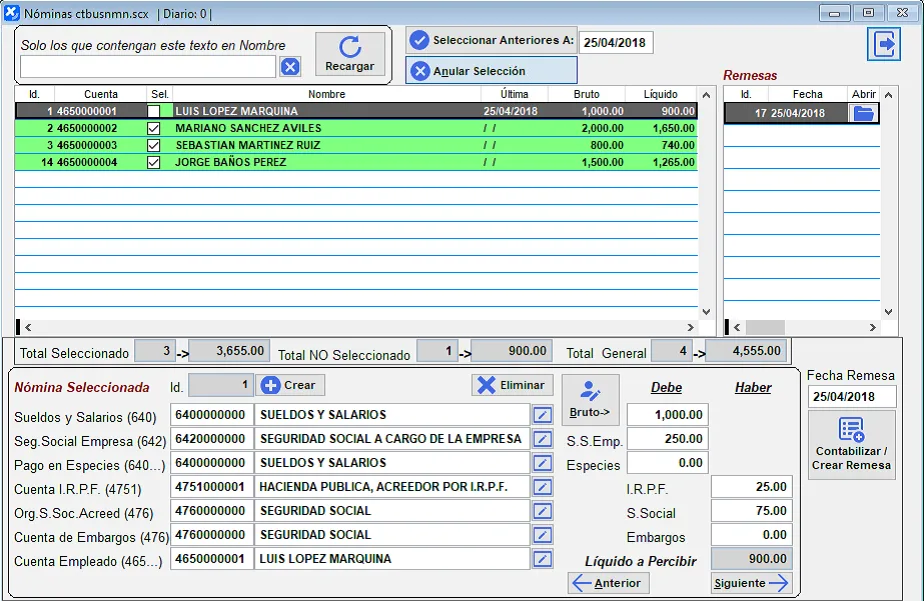
Aquí debemos dar de alta las fichas de cada empleado activo (y eliminar los empleados que demos de baja). Para ello debemos tener dada de alta una cuenta de cada empleado en la cuenta 465 (ej. 4650000001, 4650000002…) para poder asignarla a la nómina.
Si un empleado se da de baja podemos eliminar la nómina de nuestra lista, eso no afecta para nada a la cuenta contable y sus movimientos, que siguen estando en contabilidad, hay que tener claro que esta lista es solo para generar la remesa, el asiento y el pago de las nóminas de cada mes o periodo.
Para crear un nuevo registro, antes debemos tener creada la cuenta del empleado (465…). Si no lo está podemos hacerlo en Mantenimiento de Subcuentas o en Archivos / Cuentas Contables.
Después pulsaremos el botón Crear del recuadro inferior de detalle y nos creará una nueva nómina, que nos pondrá las cuentas por defecto que son la primera cuenta existente de cada uno de los códigos correspondientes (640, 642, 4751, etc.). Si no existe subcuenta de alguna de esas cuentas la crea automáticamente y la asigna. Si deseamos usar una cuenta diferente podemos cambiarla manualmente.
Una vez creado nos posicionamos sobre la Cuenta Empleado (465…) y le asignamos la cuenta 465 correspondiente al empleado cuya nómina deseemos dar de alta.
Pulsando el botón Bruto se posiciona el cursor en el campo del importe bruto de la nómina. Aquí podemos ir introduciendo los distintos importes (IRPF, S.Social, etc.) y pulsando Enter en cada campo va pasando al siguiente. Al llegar al último campo pasa al botón Siguiente y si damos Enter de nuevo pasa al siguiente empleado y vuelve a pedir el bruto. Esto es muy útil para ir introduciendo los importes de todas las nóminas una detrás de otra solo usando la tecla Enter del teclado sin tener que usar el mouse para nada.
Si deseamos eliminar alguna nómina, seleccionamos la misma en la rejilla y en la parte inferior (comprobamos que los datos mostrados son los que queremos eliminar) pulsamos el botón Eliminar, con el que podemos quitarla de la relación. Como ya se ha comentado, esto no afecta para nada a la cuenta contable del empleado ni a sus movimientos, solo la quita para que no se generen más nóminas en adelante. Si es necesario la podremos volver a crear más adelante.
En la parte superior derecha tenemos una caja de texto donde podemos introducir un filtro para que muestre los empleados que solo contengan en el nombre el texto que indiquemos (por ejemplo el apellido, nombre…). A su derecha está el botón Recargar que recarga las nóminas (aunque esto suele hacerse de forma automática).
Contabilizar / Crear Remesa.
Con el botón Seleccionar Anteriores A: selecciona todas las nóminas cuya última fecha sea anterior a la fecha indicada a la derecha. El botón Anular Selección deselecciona todas las nóminas.
Para crear una remesa de nóminas seleccionaremos (marcando la casilla de la columna Sel. de las que deseemos pagar de una vez. Si las vamos a contabilizar y pagar todas igual, dejaremos seleccionadas todas y pulsaremos el botón Contabilizar / Crear Remesa que nos creará una remesa de pago de todas las seleccionadas.
Si deseamos pagar de más de una forma (por ejemplo cinco por un banco, seis por otro banco y diez por caja) seleccionaremos las cinco primeras y crearemos una remesa, después las seis siguientes y crearemos otra y después el resto y crearemos una tercera remesa. Con eso podremos procesar cada tipo de pago por separado, indicando en cada remesa la cuenta de pago que vamos a utilizar.
En la parte derecha del formulario de gestión de nóminas tenemos una rejilla con la lista de las remesas de nóminas del año, con un botón con una carpeta a la derecha de cada una. Pulsando este botón podremos entrar a cada remesa cuando deseemos (cuando la creamos se abre la primera vez automáticamente).
Remesas de Nóminas.
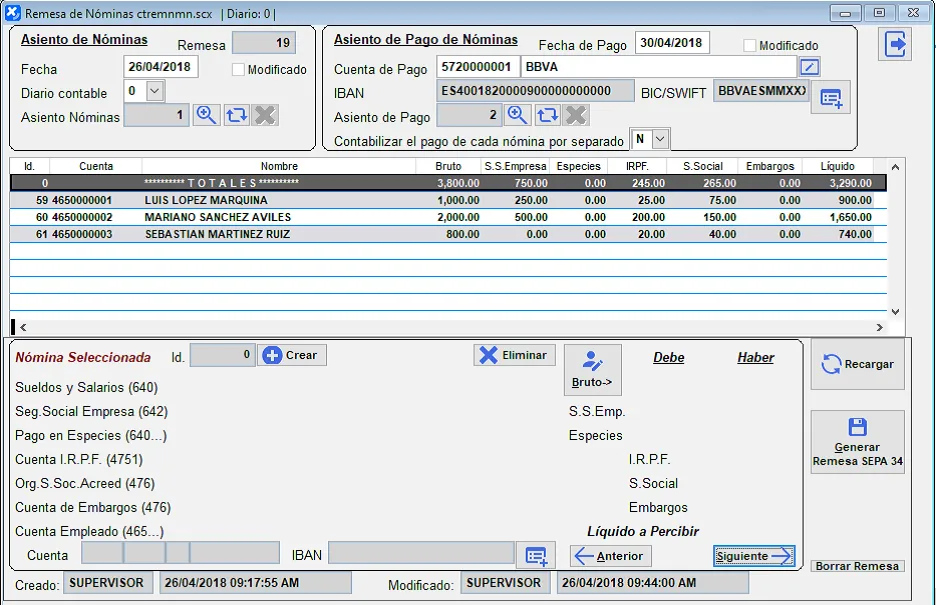
En esta pantalla gestionamos la contabilización y el pago de las remesas de nóminas que hayamos creado. En la rejilla podemos seleccionar cada nómina y podemos modificar sus datos si es necesario en el recuadro de edición de la parte inferior, exactamente igual que en la pantalla de gestión de nóminas. También podemos crear y eliminar registros con los botones Crear y Eliminar.
Si algún registro de empleado no tiene el número de cuenta bancaria en su ficha muestra esa línea marcada con fondo rojo. Podemos seleccionarla y en la parte inferior debajo de la cuenta de empleado vemos el número de cuenta y el IBAN que tenemos de dicho empleado en su ficha contable. Si deseamos introducirlo o cambiarlo, podemos pulsar el botón que hay abajo a la derecha del IBAN del empleado y los abrirá la ficha de la cuenta donde podremos introducir o cambiar los datos de su cuenta bancaria.
Con el botón Recargar que hay a la derecha podemos recargar los datos de la remesa.
Con el pequeño botón Borrar Remesa de la parte inferior derecha podemos borrar de una vez todas las nóminas de la remesa. Cuando salgamos del formulario una vez borrado todo se borrará la remesa y sus asientos de forma automática.
Apartados en la parte superior.
-
Asiento de nóminas. Podemos cambiar la fecha de contabilización (ya la pusimos al crear la remesa) de las nóminas, el diario en el que se contabilizan, y vemos el número del asiento en que están contabilizadas. Con el botón de la lupa a su derecha podemos visualizar dicho asiento, y con la doble flecha a su derecha podemos contabilizarlo o rehacer el asiento si hemos hecho algún cambio.
-
Asiento de Pago de Nóminas. Este apartado es opcional. Pondremos la fecha del asiento de pago y la cuenta de pago (normalmente un banco 572… o una caja 570…). Debajo de la cuenta de pago nos indica el IBAN y el BIC que tenemos puesto en esa cuenta. Si no están puestos podemos ir directamente a la ficha de la cuenta pulsando el botón a la derecha del BIC/SWIFT para introducir su código de cuenta y si es necesario el sufijo de ese banco para los ficheros SEPA de norma 34 (por defecto 000). Debajo vemos el número del asiento en que está contabilizado el pago. Con el botón de la lupa a su derecha podemos visualizar dicho asiento, y con la doble flecha a su derecha podemos contabilizarlo o rehacer el asiento si hemos hecho algún cambio. En la opción Contabilizar el pago de cada nómina por separado podemos elegir si en la cuenta de pago se hace un apunte por nómina o solo uno al final por el total.
Generar Remesa SEPA 34.
Si vamos a pagar por transferencia bancaria, para no tener que generar cada transferencia en el banco, pulsando el botón Generar Remesa SEPA 34 podremos generar un fichero XML en formato SEPA 34 que podemos subir directamente a nuestro banco para que emita todas las transferencias de una vez con lo que se ahorra mucho tiempo y esfuerzo.
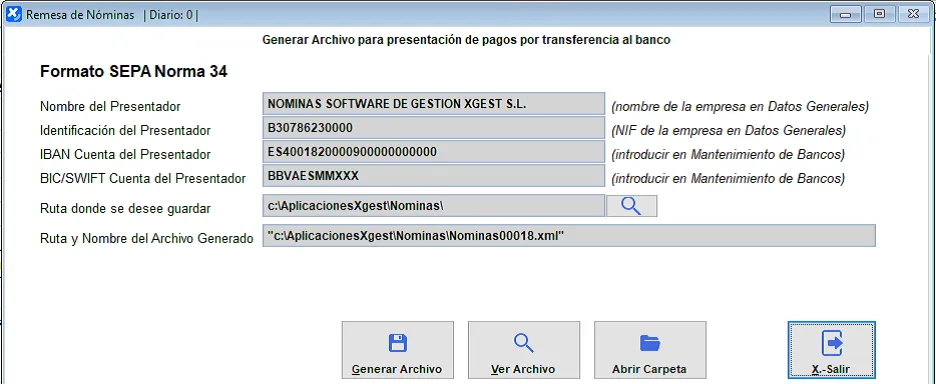
Es un proceso muy similar a las remesas SEPA de recibos de cobros a clientes, y deberemos tener introducidos todos los datos de nuestra empresa, cuentas bancarias, etc.