
Cuaderno 43 - Conciliaciones bancarias
Revisión 2.00 – 29/05/2018
Uso de la importación de datos formato Cuaderno 43 en XgestEvo.
En XgestEvo es posible incorporar apuntes bancarios en el formato CSB Cuaderno 43 (Información normalizada de cuenta corriente), que es un formato estándar en el que cualquier banco nos puede suministrar todos los movimientos de nuestra cuenta en un periodo concreto. Normalmente podremos descargar estos datos en un fichero directamente desde nuestra conexión a la web del banco por internet (suele estar como opción en la consulta de movimientos).
Estos movimientos se incorporan a XgestEvo en un apartado independiente, asociándolos automáticamente con la cuenta contable del grupo 5 en la que hayamos puesto el número completo de cuenta (los veinte dígitos).
En Contabilidad / menú Diario ahora hay dos opciones, Importación de Apuntes formato Cuaderno 43 y Punteo de Subcuentas Financieras con Cuaderno 43.
Estas dos opciones nos permiten importar los ficheros de movimientos suministrados por el banco en formato C43 y a continuación puntearlos con los apuntes existentes en la cuenta contable.
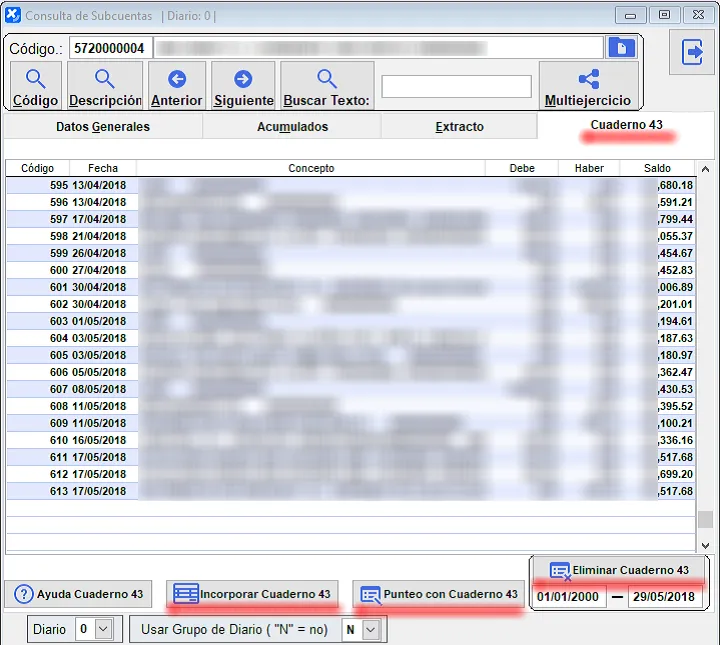
En la pantalla Consulta de Subcuentas, disponemos de la pestaña “Cuaderno 43”, desde la que podemos ver los movimientos importados del cuaderno 43 correspondientes a la cuenta seleccionada, abrir directamente la pantalla para Incorporar Cuaderno 43, Eliminar Cuaderno 43 de la cuenta (se puede elegir debajo del botón entre qué fechas queremos borrar los movimientos importados, se pueden volver a importar después) y acceder a la pantalla de Punteo con Cuaderno 43, donde comprueba automáticamente la concordancia entre los apuntes de la cuenta y los del Cuaderno 43, mostrando en verde los que coinciden y en rojo los que no.
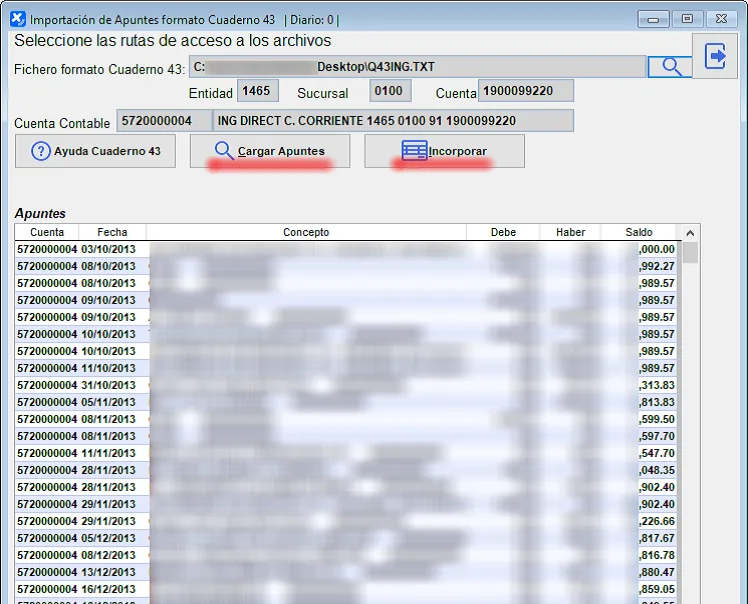
Si accedemos a la opción Incorporar Cuaderno 43 accedemos al formulario de importación de apuntes. Pulsando en el botón con la lupa seleccionaremos el archivo a importar (debe ser del formato Q43 estándar que hayamos descargado de nuestro banco).
Una vez seleccionado, pulsando Cargar Apuntes nos muestra los apuntes a importar. Si es correcto lo que nos muestra pulsaremos el botón Incorporar con lo que los incluirá en la cuenta contable a la que corresponden.
Para que pueda localizar la cuenta contable a la que corresponde (lo hace automáticamente) en Mantenimiento de Subcuentas tenemos que haber introducido previamente el código completo de 20 dígitos en el apartado Codigo Cuenta en la parte inferior.
Una vez tenemos incorporados los movimientos del Cuaderno 43 podemos pasar al punteo/conciliación de los mismos accediendo desde Diarios / Punteo de subcuentas financieras con Cuaderno 43.
El punteo lo hace de forma totalmente automática, nos muestra a la izquierda los apuntes de la cuenta, y a la derecha los del Cuaderno 43.
Los apuntes que coinciden en las dos rejillas se puntean y se marcan con fondo verde, y los que no coinciden se marcan con fondo rojo. Para mayor comodidad podemos marcar Ocultar Movimientos Punteados, con lo que solo nos muestra los que no coinciden.
En la rejilla de Apuntes Contables si hacemos Doble Click sobre el número de Archivo nos abre directamente el asiento para poder modificarlo si es necesario.
En la rejilla de Apuntes Cuaderno 43, si damos Doble Click sobre la columna Fecha nos permite modificar directamente el registro importado del Cuaderno 43. Esto normalmente no será necesario, a no ser que exista un error en el archivo enviado por el banco (de hecho ya hemos visto alguno cambiado el debe por el haber, por eso se ha incluido esta opción).
En esa misma rejilla, si marcamos uno o varios apuntes del Cuaderno 43, podemos crear todos sus asientos de una vez pulsando el botón Contabilizar de la parte inferior derecha. Si (opcionalmente) antes hemos introducido una cuenta a la izquierda de dicho botón los asientos se crearán usando esa cuenta como contrapartida.
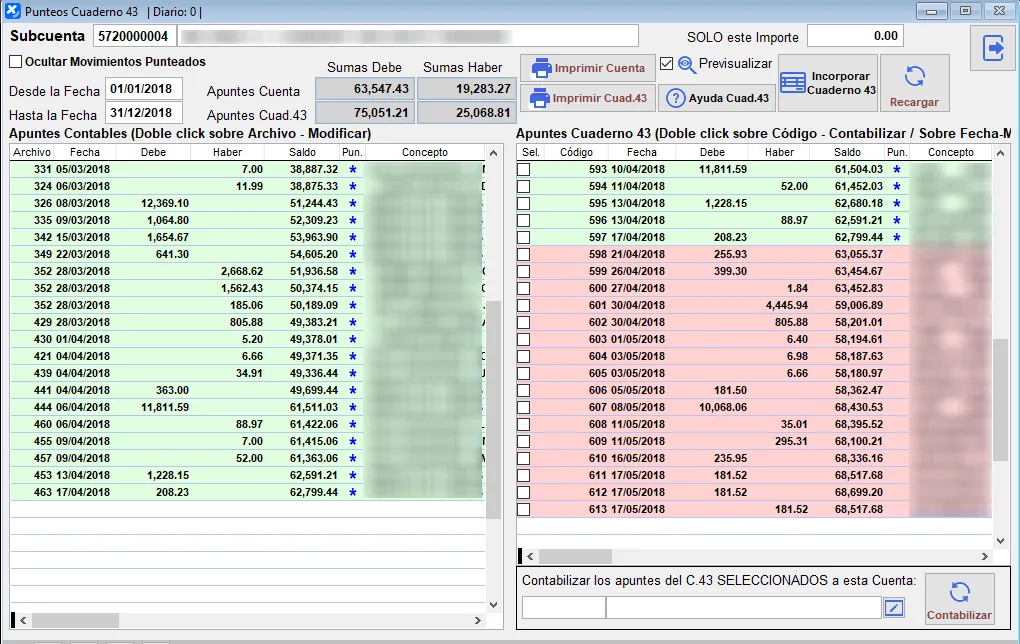
Conforme vayamos introduciendo los asientos que faltan o corrigiendo los que no están correctos, la pantalla de punteo irá recargando los datos (poniendo en verde todos los que coinciden) o si tenemos marcado Ocultar movimientos punteados van desapareciendo los movimientos con fondo rojo conforme van coincidiendo.
De esta forma visual, desde una sola pantalla vamos haciendo la conciliación de bancos y vemos en qué momento coincide todo, de una manera muy sencilla.
Cuando importamos apuntes suministrados por el banco, debemos comprobar que el saldo final que nos muestra Xgest coincide con el saldo del banco, ya que a veces hemos localizado asientos que vienen del banco sin cumplir exactamente con la norma.
El uso correcto de esta opción puede ahorrar muchas horas de trabajo y mucho papel, por lo que animamos a su uso.