
Cierre Contable

Revisión 1.0 – 08/04/2019
Introducción.
La gestión contable de las empresas se divide en ejercicios contables, que normalmente (no siempre, depende de la naturaleza del servicio que presta la empresa) coinciden con el año natural, es decir desde el 1 de enero hasta el 31 de diciembre. XgestEvo solo permite este tipo de ejercicios, no permite contemplar cierres distintos del 31 de diciembre en sus procedimientos automáticos.
-
Contablemente, el ejercicio empieza a cero con la introducción de un Asiento de Apertura, que corresponde a los saldos finales del ejercicio anterior después de calcular el resultado. Es decir, el resultado final está en la cuenta 129 (Resultado del ejercicio) y los saldos de las cuentas del grupo 6 (Compras y gastos) y 7 (Ventas e ingresos) quedan a cero al ser saldados contra dicha cuenta de resultados para obtener dicho resultado del ejercicio que corresponde a la diferencia de los grupos 6 y 7 y a la variación de existencias.
-
Durante el ejercicio se contabilizan los Asientos Operativos correspondientes al ejercicio y que reflejan los hechos económicos que provocan modificaciones en el patrimonio de la empresa (compras, ventas, pagos, ingresos, etc.).
-
Al final del ejercicio normalmente se introducen los Asientos de Ajuste para reflejar los cambios producidos en el mismo, como el ajuste de existencias, periodificaciones, amortizaciones, pérdidas de valor de elementos patrimoniales y provisiones.
-
Una vez correctamente ajustado el ejercicio se crea el Asiento de Regularización, que salda y cierra las cuentas de gastos e ingresos (grupos 6 y 7) contra la cuenta de Resultados del ejercicio (129) en donde queda dicho resultado final, como se comenta en el primer punto.
-
Cuando ya está todo terminado, con el resultado final del ejercicio en la cuenta 129 y las cuentas de los grupos 6 y 7 con un saldo final de CERO, se crea el Asiento de Cierre, que es un asiento formal técnico que lo único que hace es dejar a cero todas las cuentas que mantengan saldo al final del ejercicio. Básicamente es exactamente el asiento contrario al Asiento de Apertura dl ejercicio siguiente.
Cierre Contable en XgestEvo.
Cuando arrancamos la aplicación por primera vez a principios de año (normalmente el 1 o el 2 de enero) nos avisa de que ha cambiado el ejercicio y nos permite crear el nuevo ejercicio. Podemos elegir al principio seguir en el ejercicio anterior si tenemos que hacer aún mucho trabajo de este (las últimas facturas, remesas, nóminas, etc.). De todas formas, si creamos el nuevo ejercicio siempre podemos cambiar al ejercicio anterior, tanto en Gestión como en Contabilidad pulsando el botón Ejercicio de la barra superior y cambiado al mismo. Por tanto, no hay motivo para no cambiar de ejercicio desde el principio de año, o como mucho uno o dos días después.
Incluso podemos crear el nuevo ejercicio antes de terminar el anterior, si deseamos contabilizar algo a futuro (desde Contabilidad, en el menú Ejercicios accedemos a la opción Creación y Borrado de Años/Ejercicios y desde ahí podemos crear el siguiente ejercicio, aunque no hayamos llegado al mismo (es decir, por ejemplo, el 20 de diciembre de 2019 podemos crear el ejercicio 2020 y podemos cambiar al mismo para introducir apuntes futuros si lo deseamos).
Como se comenta en la introducción, tanto el Asiento de Apertura como el Asiento de Cierre son solo documentos formales que hay que presentar en la contabilidad, pero realmente no hacen nada útil, ya que el de cierre salda todas las cuentas (las pone a cero) a final de año y el de apertura les vuelve a dar el valor que tenían antes del cierre a principios del año siguiente.
Estos procesos no son técnicamente necesarios y complican internamente la contabilidad, ya que entre la fecha que cambiamos de ejercicio (el 1 de enero) y la fecha real de cierre contable, que suele ser por marzo o abril del año siguiente, se sigue trabajando en la contabilidad del ejercicio a cerrar, por lo que siguen cambiando los saldos finales de sus cuentas y por tanto los iniciales del nuevo ejercicio en curso, donde necesitamos dichos saldos actualizados para conocer el estado actualizado de las cuentas en todo momento.
Por ello, en XgestEvo no existen físicamente los asientos de cierre y apertura, ya que los podemos generar siempre que sea necesario con los saldos finales de un ejercicio y los iniciales del siguiente. Esto nos permite que conforme se van modificando saldos en la contabilidad anterior, esos saldos finales se pasen a los iniciales del ejercicio siguiente para poder ver sus saldos actualizados.
En el nuevo ejercicio usaremos la opción Utilidades / Traspaso de Saldos Finales del Ejercicio Anterior para actualizar completamente todos los saldos iniciales (asiento de apertura) igualándolos a los finales del ejercicio anterior. Hay que tener en cuenta que TODOS LOS SALDOS INICIALES DE LAS CUENTAS DE LOS GRUPOS 6 Y 7 DEBEN SER CERO, por lo que este proceso, en caso de tener aún saldos en esas cuentas (los tendremos hasta que terminemos la contabilidad y creemos el Asiento de Regularización) TRASPASARÁ A CERO LOS SALDOS INICIALES DE LAS CUENTAS DE LOS GRUPOS 6 Y 7 y LLEVARÁ LA DIFERENCIA AL SALDO INICIAL DE LA CUENTA DE RESULTADOS (129). Cuando ya tengamos el ejercicio totalmente terminado y regularizado (saldo correcto en la Cuenta de Resultados y grupos 6 y 7 a cero) desde el nuevo ejercicio haremos un último traspaso de saldos que ya pasará los saldos idénticos a los finales del anterior ejercicio.
Una vez totalmente TERMINADO Y REGULARIZADO EL EJERCICIO, sería muy conveniente BLOQUEAR LA CONTABILIDAD para evitar introducir nuevos apuntes por erro, para ello cambiamos a dicho ejercicio, y desde la opción Contabilidad / Archivos Datos Generales de Configuración, marcaremos con una “S” la opción Contabilidad Bloqueada.
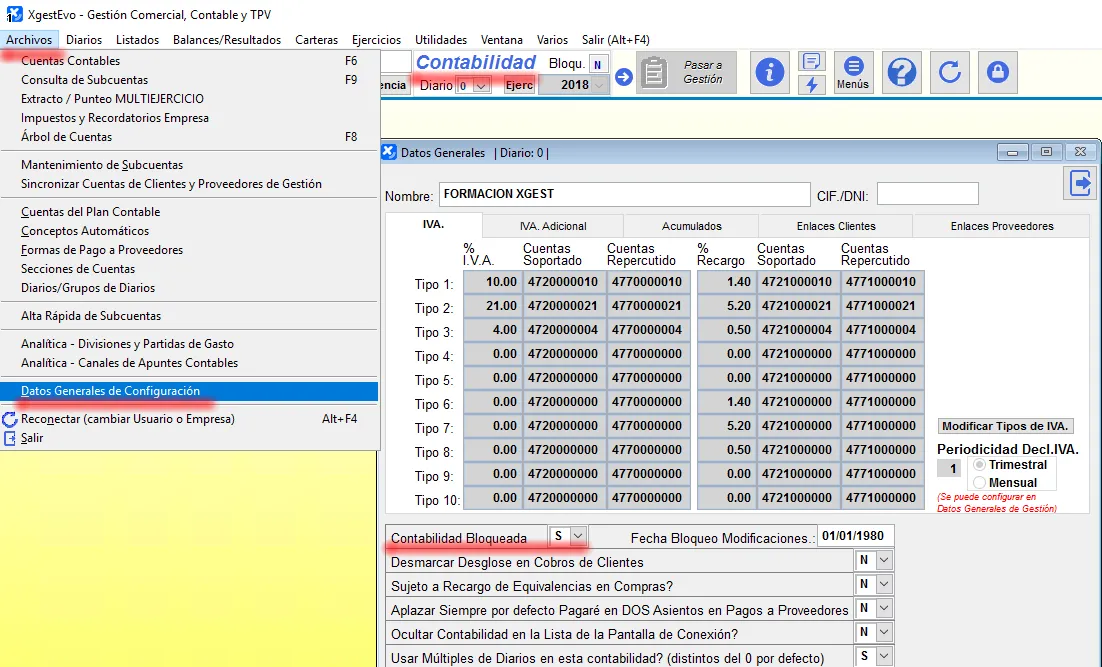
Esto es totalmente reversible, es decir, si necesitamos después tocar algo de la contabilidad siempre podemos cambiar la marca a “N” y hacer los cambios necesarios.
Cuando esté bloqueada la contabilidad no nos permitirá crear, modificar o borrar asientos, pero no impide que se hagan cambios en Gestión (modificar / crear / borrar facturas de clientes o proveedores, remesas, etc.), por lo que si se hace algo de eso en un ejercicio borrado también modificará datos de la contabilidad.
Si por algún motivo nos indica al entrar a balances o cualquier apartado que chequea si hay descuadres al abrirlo, puede ser debido a lo comentado, que se haya tocado algo en Gestión. Si es así, iremos hacia atrás abriendo cada ejercicio contable y entrando a balances, hasta que encontremos el primer ejercicio en que no hay descuadre, y ahí haremos un Traspaso de Saldos que actualizará todo desde ese ejercicio hasta el actual.
Secuencia de procesos para terminar el año.
Paso 1.- Comprobar que está todo terminado excepto el Asiento de Regularización:
-
Comprobar que están enlazadas todas las facturas de clientes y proveedores, remesas, cajas de cobros de efectivo, etc.
-
Revisar carteras de IVA.
-
Comprobar que están contabilizadas las Amortizaciones.
-
Comprobar que esté contabilizada la Variación de Existencias.
-
En este punto podríamos emitir una cuenta de Perdidas y Ganancias y comprobar que el resultado del ejercicio es el correcto (a falta del asiento de regularización).
Paso 2.- Guardar balances antes de la regularización.
Una vez regularizado el ejercicio las cuentas de los grupos 6 y 7 quedan a cero, por lo que si queremos tener los balances con los saldos finales de esas cuentas los emitiremos antes de regularizar. Lo habitual es emitir desde la opción Contabilidad / Balances/Resultados / Balances Comprobación/Sumas y Saldos los balances de Comprobación (o de Sumas y Saldos, los que deseen) a 10 dígitos o a nivel de cuenta superior (3/4 dígitos) de cada trimestre.
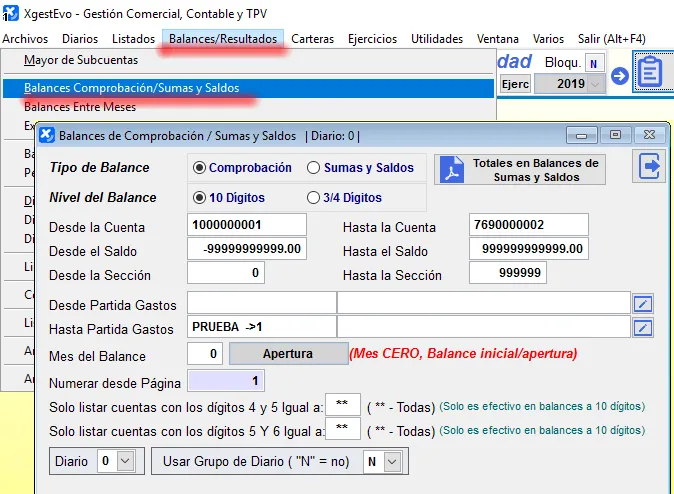
Normalmente se suelen emitir los balances de Apertura (mes 0), Marzo, Junio, Septiembre y Diciembre.
Paso 3.- Crear Asiento de Regularización.
Una vez todo correcto, iremos a la opción Contabilidad / Ejercicios / Crear Asiento de Regularización de los Grupos 6 y 7.
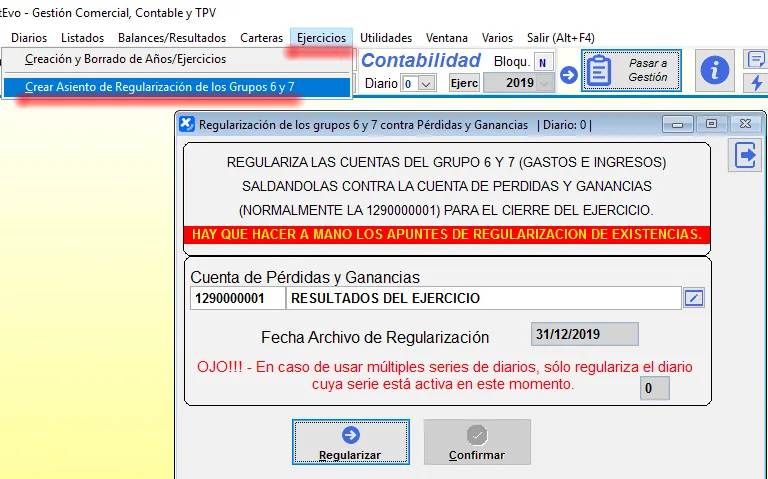
Pulsamos el botón Regularizar, lo que activa el botón de Confirmar, que cuando pulsemos nos generará un asiento a fecha 31 de Diciembre del año en curso que saldará todas las cuentas de los grupos 6 y 7.
Esto es reversible, ya que siempre podemos entrar si es necesario al asiento generado y borrarlo como cualquier otro asiento ordinario.
Paso 4.- Cuentas Anuales.
Una vez todo el ejercicio cerrado y regularizado, podremos emitir el Balance al Cierre (el equivalente al balance de situación del plan anterior) y la cuenta de Pérdidas y Ganancias desde la opción Contabilidad / Balances/Resultados / Balance y Pérdidas y Ganancias – Cuentas Anuales.
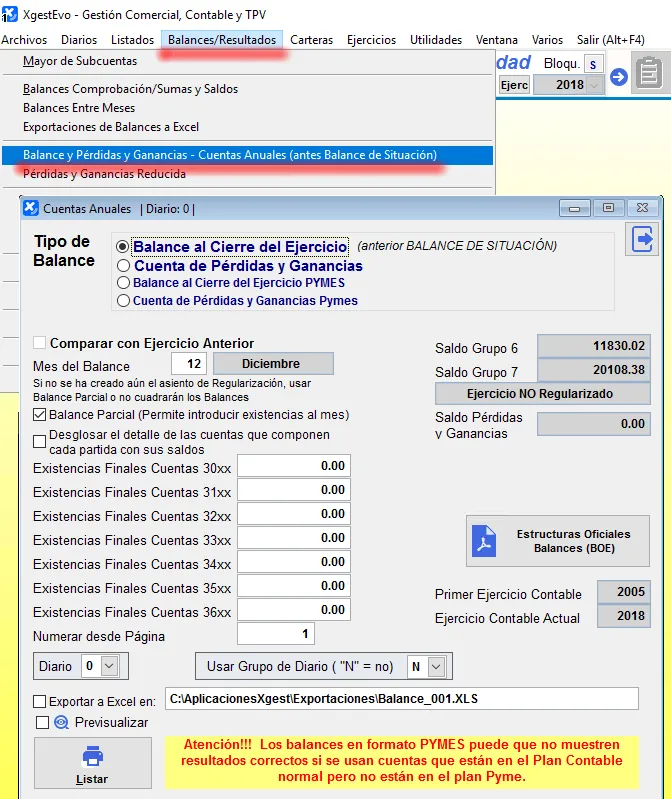
Si lo deseamos, podemos marcar Comparar con Ejercicio Anterior para generar el balance y la cuenta de pérdidas y ganancias comparados con las cifras del ejercicio anterior (si lo tenemos también en XgestEvo).
Paso 5.- Libro Diario y Libro Mayor.
En Balances/Resultados / Diarios Oficiales podemos emitir los diarios oficiales, que ya incluyen el Asiento de Apertura y el Asiento de Cierre junto con el resto del movimiento contable.
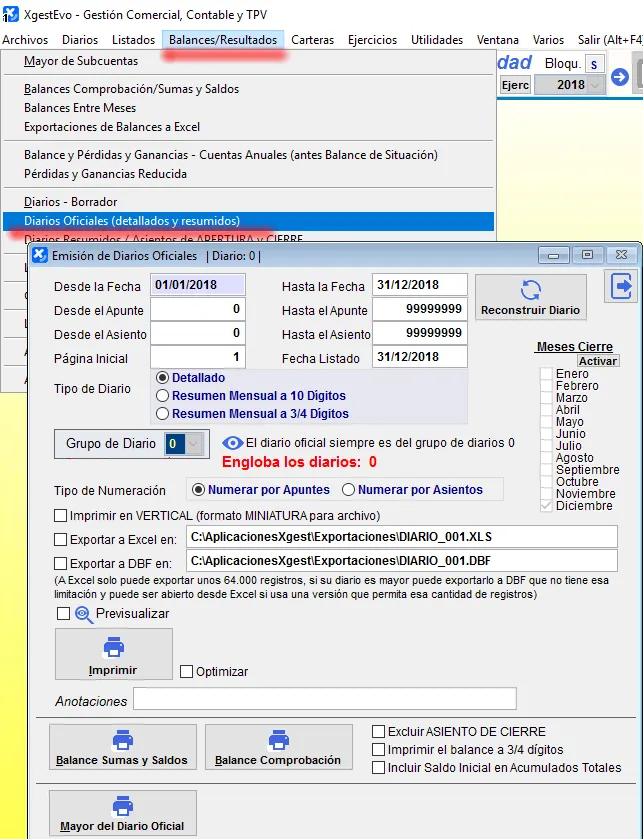
Elegiremos si necesitamos los diarios detallados o resumidos y con la opción Imprimir emitiremos el diario completo.
La primera vez que entremos a esta pantalla nos generará el diario completo con todos sus asientos correspondientes, incluidos los de apertura y cierre como se ha comentado. Si después modificamos algo en la contabilidad del ejercicio nos volverá a generar el diario completo cuando entremos de nuevo.
Si lo necesitamos también podemos sacar un balance de sumas y saldos o de comprobación con las opciones de excluir el asiento de cierre de este y la de incluir los saldos iniciales para que cuadren los totales con los totales de diario.
Desde el botón inferior tenemos la opción de imprimir el Mayor del diario completo (extractos), incluyendo los asientos de apertura y cierre.
Paso 6.- Actualizar saldos del nuevo ejercicio.
Ya tenemos totalmente terminado el ejercicio y bloqueado para no introducir nuevos cambios, ahora solo nos queda actualizar en el nuevo ejercicio los saldos finales del que hemos cerrado. Para ello, cambiamos al ejercicio siguiente mediante el botón Ejercicio y desde la opción Utilidades / Traspaso de Saldos Finales del Ejercicio Anterior pulsamos Traspasar y Confirmar y cuando termine ya tendremos los saldos iniciales iguales a los finales del ejercicio anterior.
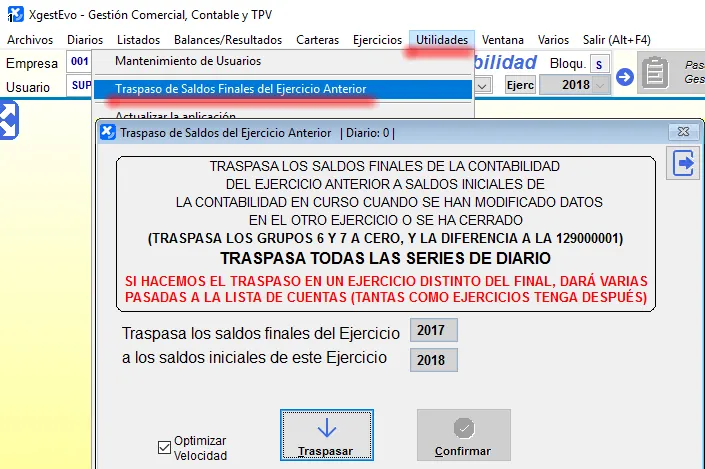
Ya hemos terminado. Al llegar a este punto ya no es necesario hacer nada más, tenemos la contabilidad del ejercicio cerrado terminada y disponible para consultas y listados pero bloqueada para cambios, y la del nuevo ejercicio con sus saldos iniciales correctos.