Amortizaciones - Inmovilizado

Revisión 1.00 – 10/05/2018
Amortizaciones – Fichas de Inmovilizado.
Si nuestra empresa tiene mucho inmovilizado puede ser una tarea laboriosa y complicada mantener un registro detallado de cada uno de sus registros y contabilizar a final de año sus correspondientes amortizaciones.
Para facilitarlo, XgestEvo dispone de un mantenimiento de las fichas de dicho inmovilizado que nos permite introducir con todo su detalle los datos de cuentas que se usan, fechas, periodos, etc. y que además contabiliza cada año de forma automática los asientos necesarios.
Si seleccionamos la opción Contabilidad / Diarios / Amortizaciones – Fichas de Inmovilizado accedemos al siguiente formulario de mantenimiento:
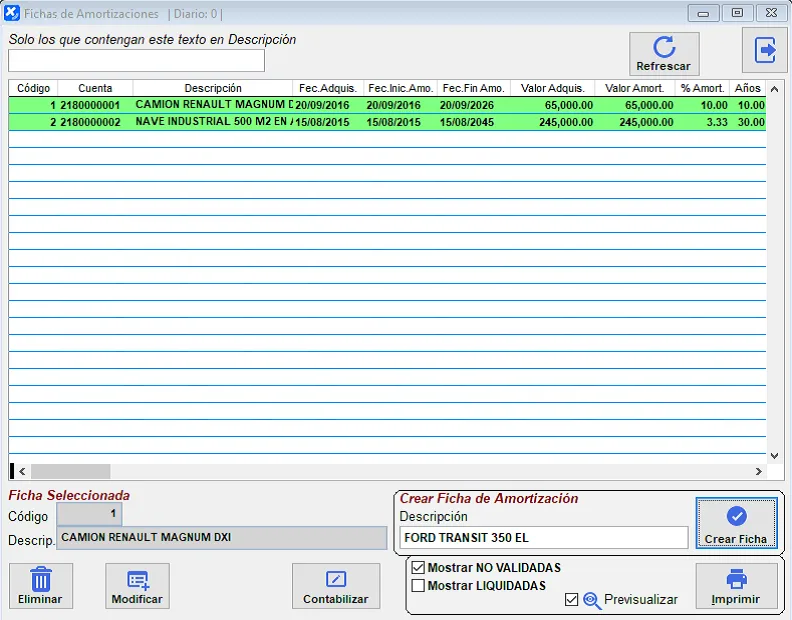
Para crear una nueva ficha de inmovilizado, introducimos la descripción de la misma en el campo Descripción del recuadro Crear Ficha de Amortización, con lo que se activará el botón Crear Ficha y al pulsarlo nos creará el nuevo registro y abrirá el formulario de mantenimiento para introducir su detalle completo.
En la rejilla de detalle nos muestra todas las amortizaciones, en verde las activas y en rojo las pendientes de validar. Si marcamos Mostrar Liquidadas también muestra las liquidadas con fondo gris y pulsando el botón Imprimir de la parte inferior derecha podemos crear un listado de las amortizaciones que vemos en pantalla.
Con el botón Eliminar podemos eliminar la ficha de amortización que tengamos seleccionada en la rejilla (lo indica arriba), siempre que no esté validada. Si lo está tendremos que editarla y retroceder la validación para poder eliminarla.
Con el botón Modificar accedemos a la ficha de la amortización seleccionada para editarla, validarla, etc. y con el botón Refrescar recargamos la lista.
Al crear o modificar una ficha de amortización nos muestra el siguiente formulario:
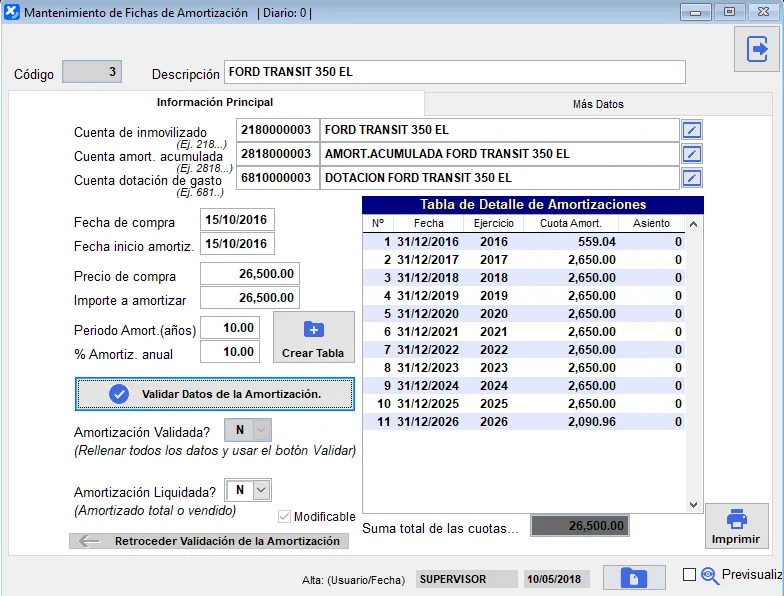
Aquí debemos introducir las cuentas relativas al inmovilizado y su amortización (la cuenta de inmovilizado -218…-, la de amortización acumulada -2818…- y la de dotación de gasto -681…-, estas cuentas debemos haberlas creado antes), la fecha de compra y la de inicio de amortización (normalmente son la misma), el precio de compra y el importe a amortizar del mismo (también suelen coincidir) y el periodo de amortización en años o el porcentaje de amortización a aplicar (introduciendo uno de los dos el otro se calcula automáticamente).
Cuando todos los datos sean correctos, pulsaremos Crear Tabla y nos generará todas las amortizaciones correspondientes a cada año, que sumarán igual que el total del importe a amortizar. Si es necesario, en la columna “Cuota Amort.” podemos cambiar los importes de cada año de forma manual, pero solo nos dejará validarla si la suma coincide exactamente con el importe total a amortizar.
Una vez que comprobemos que todo está correcto, pulsaremos Validad Datos de la Amortización y quedará validada y lista para generar los asientos correspondientes.
Cuando pulsamos el botón Contabilizar del formulario de las FIchas de Amortizaciones, accedemos al formulario de contabilización de las mismas:
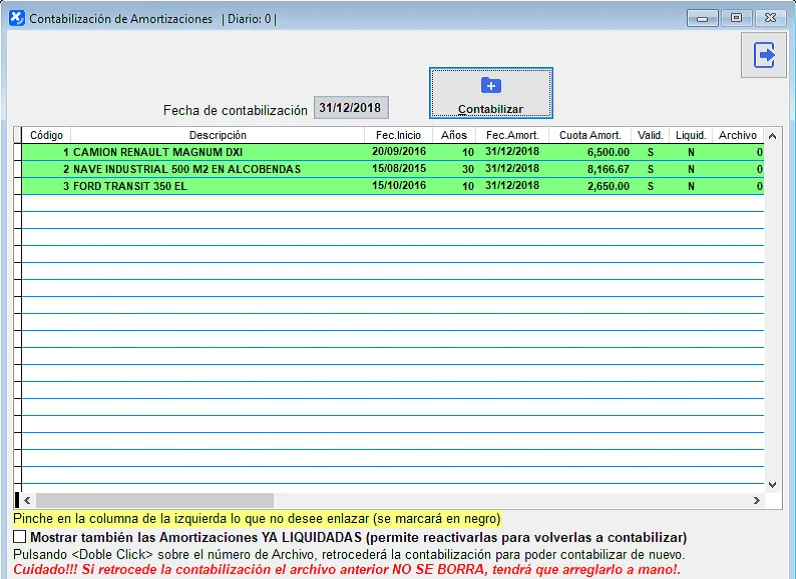
La contabilización siempre se hace a fecha 31 de diciembre. Como vemos en la parte inferior si pinchamos y marcamos el pequeño recuadro a la izquierda de cada ficha podemos seleccionarla para que NO SE ENLACE.
También está la opción de mostrar las amortizaciones YA LIQUIDADAS para reactivarlas. Esto permite volver a contabilizar fichas ya contabilizadas, pero hay que tener en cuenta QUE EL ASIENTO ANTERIOR NO LO BORRA, hay que borrarlo de forma manual.
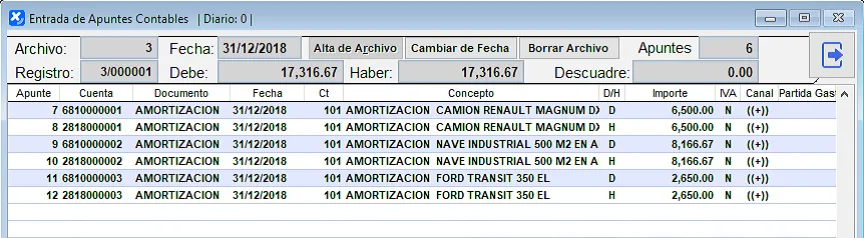
Una vez que todo está correcto, pulsaremos el botón Contabilizar y nos creará el asiento correspondiente, algo parecido a este:
Aquí lo tenemos en formato informe para mayor claridad:
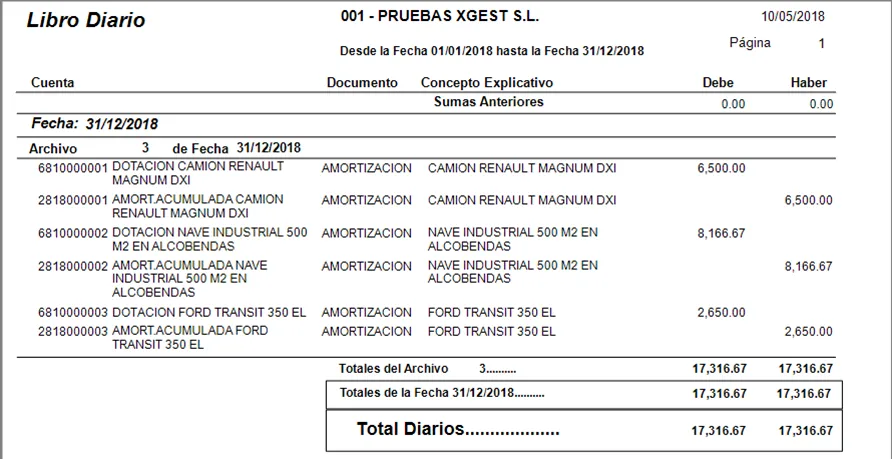
Si intentamos volver a contabilizar, nos indicará que ya está contabilizado y nos mostrará la pantalla vacía. Si introducimos alguna nueva amortización después de contabilizar, sí podemos entrar de nuevo y nos creará el asiento de las que no haya contabilizado antes.
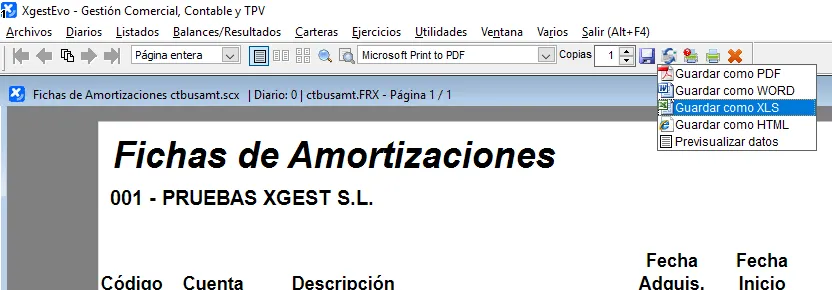
Ejemplo del listado de amortizaciones que nos crea al pulsar Imprimir en la pantalla de mantenimiento de las fichas de inmovilizado:
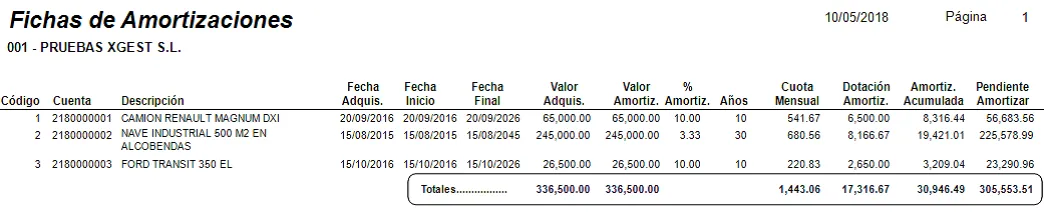
Si le marcamos antes la opción de Previsualizar, mediante el botón con un diskette de la parte superior de la previsualización podemos exportar los datos a PDF y Excel (XLS) entre otros, que puede ser bastante útil.